情シス25年の現役マネージャーが、スペックだけじゃなく「本当の使い分け」まで全部書きます
あなたは今、MacBookを買おうとしている。
でも「ProとAirどっちがいいんだろう」「M5って何がすごいの?」「値段の差だけ性能が違うの?」と頭の中がぐるぐるしていないだろうか。
わかる。
私も25年間、IT系の仕事をしてきて、今でも新しいMacが出るたびに同じことを考える。
「これは本当に買い替える価値があるのか?」
「誰に何がおすすめなのか?」
今回の記事では、2025年10月〜2026年3月にかけて出そろったM5チップ搭載のMacBook ProとMacBook Airを、徹底的に比較する。
スペック表を並べるだけじゃない。
「あなたのどんな悩みが、どちらを買えば解決するのか」まで掘り下げて書く。
読み終わったとき、「自分はこっちを買えばいい」と迷いなく決められるはずだ。
まず最初に:今のパソコンで「これ、いつもストレスだな」と思う場面はあるか?
少し立ち止まって考えてほしい。
Zoomの会議中に、画面がカクカクしたことはないか
ファイルを保存しようとしたとき「容量が足りません」と出たことはないか
カフェで仕事しようとしてコンセントを探し回ったことはないか
動画や写真を編集しようとしたら、書き出しに30分以上かかったことはないか
AIツールを使おうとしたとき、「このパソコンじゃ重い」と感じたことはないか
一つでも「ある」と思ったなら、この記事はあなたのためにある。
M5チップ搭載のMacBookは、上に書いたストレスをほぼ全部消してくれる。
なぜそう言い切れるのか、これから順番に説明していく。
目次
- M5チップって何が変わったの?正直ベースで説明する
- MacBook Air M5:どんな人が買うべきか
- MacBook Pro M5シリーズ:どんな人が買うべきか
- Pro vs Air:価格・スペック・見た目を徹底比較
- ユーザー別おすすめモデル早見表
- よくある疑問に全部答える
- 買い方・おすすめ構成の選び方
- まとめ:今すぐ買うべき理由
- M5チップって何が変わったの?正直ベースで説明する 「チップ」って何なのか、まず基礎から
1.M5チップって何が変わったの?正直ベースで説明する
「チップ」という言葉を聞くと、難しそうに感じるかもしれない。
でも簡単に言えば、パソコンの脳みそだ。
人間でいえば「頭の回転の速さ」を決めるもの。
Appleは2020年から、自分でチップを作り始めた。
それが「M1」で始まり、M2、M3、M4ときて、今の「M5」がある。
世代が上がるたびに、計算速度、省電力性能、AI処理能力が上がっていく。
M5はAppleシリコン第5世代にあたる。
M5で何が変わったのか、具体的に
まず数字から見てみよう。
M4チップと比べたとき、M5では:
CPU(計算処理)の速度:10〜15%向上
GPU(グラフィック処理)の速度:最大36%向上
AI処理の速度:M4比で最大4倍
SSDの読み書き速度:前世代比で最大2倍
WiFi規格:M5 AirはWiFi 7対応(前世代より通信が速く安定)
「うーん、数字だけ見てもわからない」という人のために、生活の場面で例えると:
Zoom会議をしながらExcelで資料を作り、Slackの通知も見つつ、Spotifyで音楽を流す
こういう「同時にいくつもやる」ことが、M5では全く引っかからずスムーズに動く。
M1やM2世代のMacを使っている人なら、切り替えたときに「あ、全然違う」と体感できる。
M5チップの種類をざっくり整理
M5世代には3種類ある。
M5(ベースモデル):MacBook AirとMacBook Pro 14インチの一部に搭載。普段使いから中程度のクリエイティブ作業まで対応。
M5 Pro:MacBook Pro 14インチ・16インチに搭載。CPUが18コア、GPUが最大20コア。重い作業を長時間続けても安定して動く。
M5 Max:MacBook Pro 14インチ・16インチの上位モデルに搭載。GPUが最大40コア。3D制作、AI開発、8K動画編集など本格的なプロ用途向け。
「コア」という言葉も難しく聞こえるかもしれないが、これはエンジンの気筒数みたいなものだと思えばいい。
数が多いほど、重い処理を同時に素早くこなせる。
「AIの時代」にM5が強い理由
2026年現在、ChatGPTやCopilot、Apple Intelligenceなど、AIを使う場面がどんどん増えている。
文章の要約、画像生成、文書の自動整理、翻訳。
これらのAI処理を「パソコンの中でやるか、クラウド(インターネット越し)でやるか」で体験が全く違う。
クラウド経由だと、通信の遅延がある。また、個人情報や機密情報をクラウドに送るのが不安なこともある。
M5チップはパソコンの中でAI処理をする能力が大幅に上がっている。
M4比で最大4倍という数字は、これまで重くてできなかったAI処理が「普通に動く」状態になったことを意味する。
2.MacBook Air M5:どんな人が買うべきか MacBook Air M5の基本情報
まず基本スペックを整理しておく。
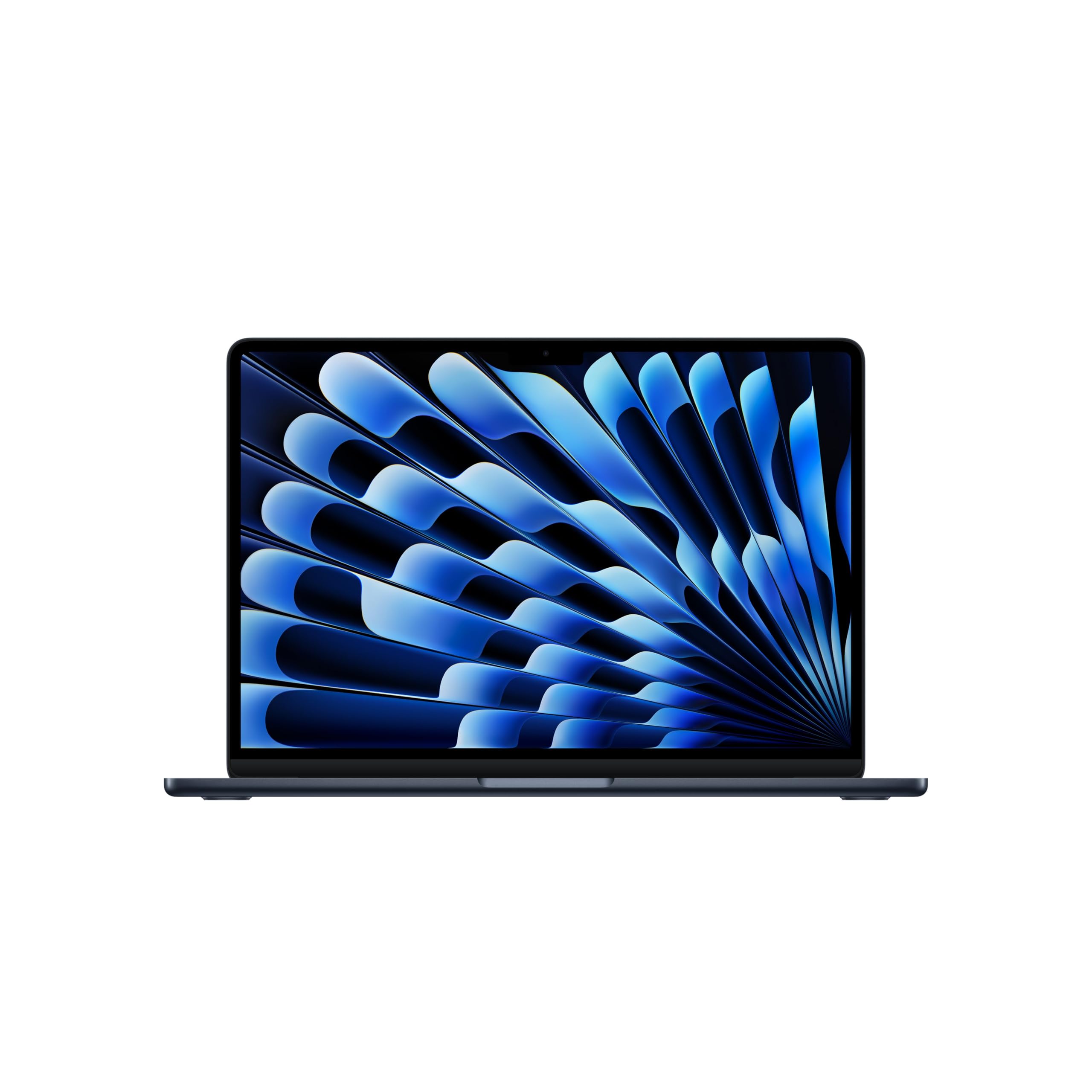
MacBook Air 13インチ(M5)
チップ:M5(10コアCPU、10コアGPU)
メモリ:16GB〜(最大32GB)
ストレージ:512GB〜(最大2TB)
ディスプレイ:13.6インチ Liquid Retina
重さ:1.24kg
バッテリー:最大18時間
価格:184,800円〜(学割:167,800円〜)
カラー:スカイブルー、ミッドナイト、スターライト、シルバー
MacBook Air 15インチ(M5)
チップ:M5(10コアCPU、10コアGPU)
ディスプレイ:15.3インチ Liquid Retina
重さ:1.51kg
バッテリー:最大18時間
価格:219,800円〜(学割:202,800円〜)
M5 MacBook Airは2026年3月11日に発売された最新モデルだ。
前世代(M4)からの主な進化点は:
メモリ帯域が約28%向上
AI処理性能がM4比で最大4倍
WiFi 7&Bluetooth 6対応(前世代はWiFi 6EとBluetooth 5.3)
ベースストレージが256GBから512GBに倍増
特に「512GBになった」というのは地味に大きい変化だ。
256GBだとすぐ容量を気にしなければいけないが、512GBあれば普段使いで足りないと感じることはほぼない。
MacBook Air M5のここが好き:「重さ1.24kg」という武器
これを読んでいるあなたが、毎日パソコンを持ち歩くなら、この重さは最高に重要だ。
1.24kgというのは、ペットボトル500ml×2本分くらいの重さ。
「軽い」という言葉だけじゃ伝わらないので、こう考えてほしい。
朝9時から夜8時まで、ずっとバッグに入れて移動したとき、どれだけ疲れるか。
MacBook ProのM5 Pro(14インチ)は1.62kg。M5 Max(16インチ)は2.14kgある。
400g〜900gの差は、1日中持ち歩けば確実に体で感じる。
「たかが400g」と思うかもしれないが、1日分の本・財布・水筒が入ったバッグに1kg近い差があったら、肩の疲れ方は全然違う。
ファンレス設計の話:静かさと軽さのトレードオフ
MacBook Airには冷却ファンがない。
これを「ファンレス設計」という。
ファンがないということは、排熱(熱を逃がす)の仕組みが限られる。
だから高負荷な処理を長時間続けると、パソコン本体が熱くなってペースが落ちることがある。
ただし、M5になってチップ自体の発熱が少なくなっているため、普段使いの範囲では問題になりにくい。
実際に使ったレビューを見ると「AI処理を2時間以上続けたら、さすがに若干遅くなる」という声もあるが、「普段の仕事では全く問題なし」という声が圧倒的に多い。
つまり「毎日、4K動画を何時間も書き出す」「複数の大きなソフトを同時に走らせ続ける」という使い方をする人にはProが向いているが、それ以外の人ならAirで十分という判断になる。
MacBook Air M5が刺さる人のプロフィール
このタイプならAirを強くすすめる:
①毎日パソコンを持ち歩いて仕事する人
営業職、コンサルタント、フリーランス、学生など。
軽さとバッテリー18時間は最強の組み合わせだ。
充電を忘れても、カフェでの仕事でも、出張先でも。
「コンセントを探さなくていい安心感」は、一度体感すると手放せない。
②普段の仕事をもっとサクサク動かしたいビジネスマン
Word、Excel、PowerPoint、Zoom、Slack、メール。
これらを同時に開いて動かしてもM5は全く引っかからない。
M1やM2からの買い替えなら、体感の差は明らかだ。
③はじめてのMacBook、または久しぶりのMac購入
「まず試してみたい」という人にとって、Airはコスパが最も高い選択肢だ。
本格的なクリエイター用途でなければ、Airで「できないこと」はほぼない。
④副業・ブログ・SNS運用などをやっている人
文章を書く、画像を加工する、動画を軽く編集する、AIツールを使う。
これら全部、Airで快適にできる。
むしろ「持ち歩ける軽さ」のほうがメリットとして大きく感じる場面が多い。
⑤カフェや図書館で仕事する習慣がある人
ファンレスなので、完全無音で動く。
隣の人に音が迷惑にならない。
これ、地味だけど毎日使うと「よかった」と感じるポイントだ。
実際に使ってみた人の声
実際に購入した人のレビューを見ると、こんな声がある。
「M3からM5に変えたら、AIブラウザのタブを20個開いても全くカクカクしなくなった」
「スカイブルーの色が上品で、カフェで開くのが楽しみになった」
「充電アダプターが30〜40Wでいいから、荷物がかなり軽くなった」(MacBook ProのM5 Proは96Wが必要)
「512GBになったおかげで、外付けSSDを持ち歩かなくて済むようになった」
ネガティブな声では「長時間の4K動画書き出しはさすがに熱くなる」「外部ディスプレイを3台以上つなぎたい人にはProが必要」という内容が多い。
Airを選ぶ前に確認しておくこと
Airが向いていない場面もある。
正直に書く。
「ファイナルカットプロで毎日1時間以上の動画を仕上げている」
「フォトショップ・イラストレーターを同時に立ち上げて大きなデータを扱う」
「3Dモデリングソフトを本業で使っている」
「AIモデルをローカルで自分でトレーニングしている」
こういう使い方をする人には、AirではなくProのほうが向いている。
3.MacBook Pro M5シリーズ:どんな人が買うべきか MacBook Proとは何か
MacBook Proを一言で言えば「妥協しない人のための道具」だ。
ビジネス向け・クリエイター向けの最高峰ノートパソコンで、性能を最優先に設計されている。
MacBook AirとProの根本的な違いは、冷却ファンの有無とチップの種類だ。
ProにはAirにはない冷却ファンがある。
これによって、高負荷な処理を長時間続けてもペースが落ちない。
そしてProに搭載されるチップは、M5の上位版である「M5 Pro」や「M5 Max」で、処理能力の次元が違う。
MacBook Pro M5シリーズのラインナップ
現在(2026年5月時点)のMacBook Proのラインナップはこうなっている。
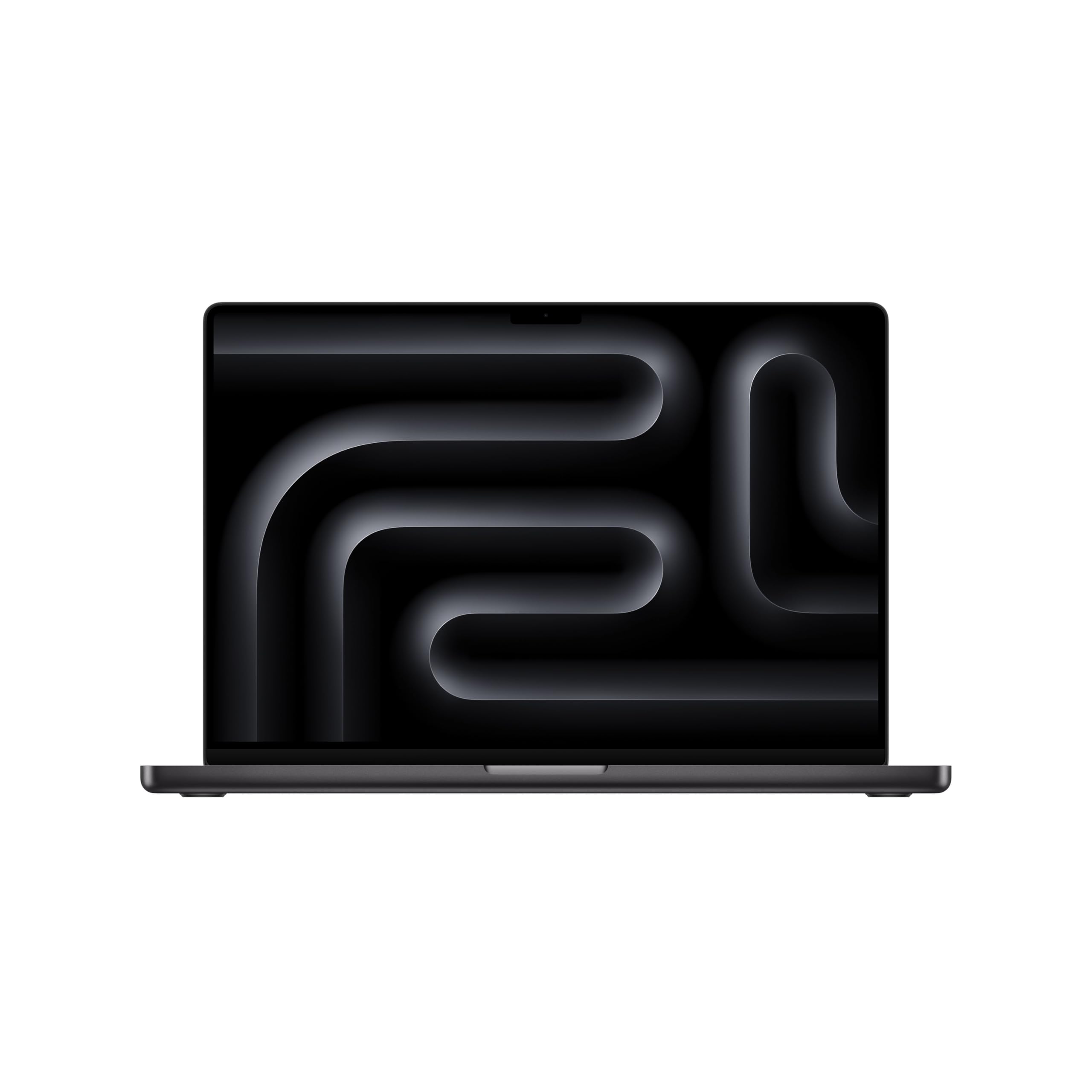
14インチ MacBook Pro(M5):279,800円〜
M5チップ(10コアCPU、10コアGPU)
メモリ16GB〜最大32GB
ストレージ1TB〜
重さ:1.62kg
14インチ MacBook Pro(M5 Pro):369,800円〜
M5 Proチップ(18コアCPU、20コアGPU)
メモリ24GB〜最大64GB
ストレージ1TB〜
重さ:1.62kg
16インチ MacBook Pro(M5 Pro):449,800円〜
M5 Proチップ(18コアCPU、20コアGPU)
メモリ24GB〜最大64GB
ストレージ1TB〜
重さ:2.14kg
14インチ MacBook Pro(M5 Max):599,800円〜
M5 Maxチップ(18コアCPU、40コアGPU)
メモリ36GB〜最大128GB
ストレージ1TB〜
重さ:1.62kg
16インチ MacBook Pro(M5 Max):649,800円〜
M5 Maxチップ(18コアCPU、40コアGPU)
メモリ36GB〜最大128GB
ストレージ1TB〜
重さ:2.14kg
Airと比べると、価格帯の違いは一目瞭然だ。
MacBook Air M5の最安値が184,800円に対して、MacBook Pro(M5 Pro)は369,800円から。
この価格差には、ちゃんとした理由がある。
MacBook ProにしかないものをAirと比較する
①Liquid Retina XDRディスプレイ
Proのディスプレイは「XDR(エクストリーム・ダイナミックレンジ)」という規格で、Airのディスプレイより大幅に高品質だ。
Airのディスプレイも十分きれいだが、Proは:
ピーク輝度:1,600ニト(Airの500ニトの3倍以上)
コントラスト比:1,000,000:1
最大リフレッシュレート:120Hz(ProMotion対応)
「1,600ニト」と言われてもピンとこないかもしれないが、屋外の明るい場所でパソコンを開いたとき、Airは「ちょっと見にくいな」と感じる場面があるが、Proはほぼない。
また「120Hz」というのは、画面の更新速度。
60Hzのパソコンと120Hzのパソコンを並べると、スクロールやアニメーションの滑らかさが明確に違う。
デザイナーや映像制作者にとって、ディスプレイの品質は作業の質に直結する。
②冷却ファンによる持続的パフォーマンス
先ほどAirのところでも書いたが、Proには冷却ファンがある。
これによって、何時間でも最大パフォーマンスを維持できる。
「午前中ずっと動画書き出し、午後もずっとレンダリング」という使い方が当たり前のクリエイターにとって、これは必須だ。
Airだと長時間の高負荷作業でペースが落ちることがある。
③SDカードスロット、HDMI端子、Thunderbolt 5
MacBook Proには、Airにない端子が搭載されている。
SDカードスロット:カメラで撮影した写真や動画をそのまま読み込める。アダプターが不要。
HDMI端子:プロジェクターや外部モニターにケーブル1本でつなげる。
Thunderbolt 5:MacBook ProのM5 Pro/Max搭載モデルに搭載。データ転送速度がThunderbolt 4の倍以上で、外部ストレージやモニターの接続が高速かつ安定する。
これらはAirにはない。
「撮影した動画をすぐMacに取り込んで編集したい」というカメラマンや動画クリエイターには、SDスロットがあるProは特に助かる。
④外部ディスプレイの接続台数
MacBook Air M5は最大2台の外部ディスプレイに接続できる。
MacBook Pro(M5 Pro)は最大3台、MacBook Pro(M5 Max)は最大4台まで接続できる。
「オフィスでデュアルモニター、プラス自分のモニター」という環境を作りたい人には、Proが必要になる。
⑤バッテリーの持続時間
MacBook Air M5:最大18時間
MacBook Pro 14インチ(M5):最大17時間(なんとAirよりわずかに短い)
MacBook Pro 14インチ(M5 Pro/Max):最大17時間
MacBook Pro 16インチ(M5 Pro/Max):最大24時間
Appleが「Macのバッテリーで最も長い24時間」と言っている16インチProは、バッテリーが最強だ。
出張が多い、電源のない場所で長時間作業する、という人には16インチProのバッテリーは大きな安心材料になる。
MacBook Pro(M5 Pro)が向いている人
動画クリエイター・YouTuber
4K動画の編集、書き出しを日常的に行う人。
M5 Proのおかげで、4K動画の書き出しが以前より明確に速くなる。
「30分の書き出しが15分になる」なら、毎日作業する人には時間の節約として大きい。
デザイナー・フォトグラファー
PhotoshopやLightroom、Illustratorで高解像度の画像を大量に扱う人。
Proのディスプレイ品質と高いGPU性能は、カラーグレーディング(色の調整)の精度を上げる。
エンジニア・プログラマー
大きなコードをビルドする(コンパイルする)時間がM5 ProはM5より明確に速い。
Xcodeなどで頻繁に開発している人は、毎回の待ち時間が短縮される。
複数の仮想環境(Docker、VMなど)を同時に動かす場面でも、M5 ProのCPUコア数が活きる。
音楽プロデューサー・DTMユーザー
Logic ProやAbleton Liveで多数のトラックとプラグインを使う人。
音楽制作は意外にも高いCPUパワーを要求する。
M5 ProはM5に対してCPUコアが倍近くあるため、プラグインが増えても安定して動く。
データサイエンティスト・研究者
大量のデータを解析する、AIモデルの学習を回す、シミュレーションを動かす。
これらの作業はCPUとメモリ帯域の高さが直結する。
M5 Proは24〜64GBのメモリ搭載が可能なため、大規模なデータ処理も対応できる。
MacBook Pro(M5 Max)が向いている人
M5 Maxは「プロの中のプロ」向けだ。
3DCGアーティスト・VFXクリエイター
Blender、Cinema 4D、After Effectsなどで3Dモデルを動かす、エフェクトをかける。
GPUコアが最大40個あるM5 Maxは、こうした処理に圧倒的な強さを持つ。
AIエンジニア・MLエンジニア
ローカル(パソコンの中)でLLM(大規模言語モデル)を動かしたい人。
M5 MaxはメモリをMAX128GBまで積めるため、7B〜70B規模のモデルをローカルで動かせる。
クラウドに情報を送らずAIを使いたいという場面で、これは他のノートパソコンにはない強みだ。
8K動画編集者・映画制作者
8K映像を扱うには、通常のノートパソコンでは話にならない。
M5 Maxのメディアエンジンと40コアGPUは、8K映像の読み込みや書き出しを現実的な時間に収めてくれる。
14インチと16インチ、どちらを選ぶか
ProとMaxを選ぶ場合、サイズ選びも重要だ。
14インチを選ぶべき人
持ち運ぶ機会が多い人。
1.62kgは「重くはないが、軽くもない」重さだ。
毎日バッグに入れて移動するなら、16インチよりこちらのほうが身体への負担は少ない。
また、デスクが狭い人、画面外に外部モニターをつなぐことが前提の人にも14インチは向いている。
16インチを選ぶべき人
画面の大きさを最大限に活かしたい人。
動画編集や3DモデリングはやはりApple製品の中で最大のスクリーンがあると作業効率が上がる。
バッテリーが24時間持つのも16インチだけの強みだ。
ほぼ据え置き・自宅メインで使う人には16インチが向いている。
4.Pro vs Air:価格・スペック・見た目を徹底比較
ここで一度、全モデルを整理して比較する。
スペック比較(代表モデル)
MacBook Air 13インチ M5(基本構成)
チップ:M5(10コアCPU / 10コアGPU)
メモリ:16GB
ストレージ:512GB SSD
ディスプレイ:13.6インチ Liquid Retina(最大500ニト)
外部ディスプレイ:最大2台
バッテリー:最大18時間
重さ:1.24kg
ポート:Thunderbolt 4 × 2、MagSafe 3、イヤホン
ファン:なし(ファンレス)
価格:184,800円〜
MacBook Air 15インチ M5(基本構成)
チップ:M5(10コアCPU / 10コアGPU)
メモリ:16GB
ストレージ:512GB SSD
ディスプレイ:15.3インチ Liquid Retina(最大500ニト)
外部ディスプレイ:最大2台
バッテリー:最大18時間
重さ:1.51kg
ポート:Thunderbolt 4 × 2、MagSafe 3、イヤホン
ファン:なし(ファンレス)
価格:219,800円〜
MacBook Pro 14インチ M5(基本構成)
チップ:M5(10コアCPU / 10コアGPU)
メモリ:16GB
ストレージ:1TB SSD
ディスプレイ:14.2インチ Liquid Retina XDR(最大1,600ニト、ProMotion 120Hz)
外部ディスプレイ:最大2台
バッテリー:最大17時間
重さ:1.62kg
ポート:Thunderbolt 4 × 3、HDMI、SDスロット、MagSafe 3
ファン:あり
価格:279,800円〜
MacBook Pro 14インチ M5 Pro(基本構成)
チップ:M5 Pro(18コアCPU / 20コアGPU)
メモリ:24GB
ストレージ:1TB SSD
ディスプレイ:14.2インチ Liquid Retina XDR(最大1,600ニト、ProMotion 120Hz)
外部ディスプレイ:最大3台
バッテリー:最大17時間
重さ:1.62kg
ポート:Thunderbolt 5 × 3、HDMI、SDスロット、MagSafe 3
ファン:あり
価格:369,800円〜
MacBook Pro 16インチ M5 Pro(基本構成)
チップ:M5 Pro(18コアCPU / 20コアGPU)
メモリ:24GB
ストレージ:1TB SSD
ディスプレイ:16.2インチ Liquid Retina XDR(最大1,600ニト、ProMotion 120Hz)
外部ディスプレイ:最大3台
バッテリー:最大24時間
重さ:2.14kg
ポート:Thunderbolt 5 × 3、HDMI、SDスロット、MagSafe 3
ファン:あり
価格:449,800円〜
MacBook Pro 14インチ M5 Max(基本構成)
チップ:M5 Max(18コアCPU / 32コアGPU)
メモリ:36GB
ストレージ:1TB SSD
ディスプレイ:14.2インチ Liquid Retina XDR(最大1,600ニト、ProMotion 120Hz)
外部ディスプレイ:最大4台
バッテリー:最大17時間
重さ:1.62kg
ポート:Thunderbolt 5 × 3、HDMI、SDスロット、MagSafe 3
ファン:あり
価格:599,800円〜
MacBook Pro 16インチ M5 Max(基本構成)
チップ:M5 Max(18コアCPU / 40コアGPU)
メモリ:48GB
ストレージ:1TB SSD
ディスプレイ:16.2インチ Liquid Retina XDR(最大1,600ニト、ProMotion 120Hz)
外部ディスプレイ:最大4台
バッテリー:最大24時間
重さ:2.14kg
ポート:Thunderbolt 5 × 3、HDMI、SDスロット、MagSafe 3
ファン:あり
価格:649,800円〜
AirとProの「一番わかりやすい違い」を一言で言うと
Air:どこへでも持っていける、静かな優等生
Pro:何をやっても止まらない、プロの道具
これに尽きる。
ディスプレイの差は「写真・動画を扱うか否か」で分かれる
Airのディスプレイは十分きれいだ。
文章を書く、プレゼン資料を作る、会議に出る。これらの用途では不満を感じることはほぼない。
だがProのLiquid Retina XDRは、明るさとコントラストの次元が違う。
写真のカラー調整をするとき、Proで見た色が「本当の色」になる。
YouTubeやNetflixを見るだけでも、明らかに映像が美しい。
映像・写真を扱う仕事をしている人、または「最高の画質で作業したい」という人には、Proのディスプレイは価格差に見合う価値がある。
ポートの差は「何をつなぐか」で判断する
MacBook Air M5のポート:
Thunderbolt 4 × 2(左側に両方)
MagSafe 3(充電専用)
3.5mmイヤホン端子
MacBook Pro(M5 Pro/Max)のポート:
Thunderbolt 5 × 3
HDMI
SDXCカードスロット
MagSafe 3
3.5mmイヤホン端子
ProにはHDMIとSDカードスロットがある。
この2つがAirにはない。
「カメラで撮った素材を直接Macに入れたい」という動画・写真のクリエイターには、SDカードスロットは毎日の作業の手間を減らしてくれる。
「プロジェクターや外部モニターをHDMIで直接つなぎたい」というビジネスマンにも、アダプター不要で直接つなげるHDMI端子はありがたい。
重さの差をもう少し掘り下げる
MacBook Air 13インチ:1.24kg(一番軽い)
MacBook Air 15インチ:1.51kg
MacBook Pro 14インチ:1.62kg
MacBook Pro 16インチ:2.14kg(一番重い)
毎日バッグに入れて1時間以上電車で移動する人は、1.24kgと2.14kgの差(900g)は明らかに体感できる。
ランドセルで例えれば「教科書1冊分」の差だ。
一方、自宅やオフィスからほとんど持ち出さない人は、重さを気にする必要はない。
充電器の大きさの差
意外に見落とされがちなのが充電器のサイズだ。
MacBook Air M5は30〜40Wの充電器で動く。
これは手のひらサイズの小型充電器でOKだ。
MacBook Pro M5 Proは96Wの充電器が必要になる。
これはAirの充電器より一回り以上大きい。
「カフェや出張先に充電器も持っていく」という人には、充電器の重さ・大きさも積み重なれば結構な違いになる。
5.ユーザー別おすすめモデル早見表
ここでは「どんな人に何がおすすめか」を具体的なシーン別でまとめる。
大学生・専門学校生
おすすめ:MacBook Air 13インチ M5(16GB/512GB)
理由:軽い、バッテリーが長い、最安値184,800円。
学校の授業、レポート、Zoom授業、就活書類、動画視聴、ゲームの軽いもの。
これら全部、M5 Airで問題なくこなせる。
学割を使えば167,800円で買える。
「持ち歩く」「長時間使う」「コンセントがない教室でも使う」というニーズに完璧に応える。
もし「映像制作の授業がある」「映像系の学部に進む」なら14インチMacBook Pro(M5)か、頑張ってM5 Proに上げることを検討していい。
社会人(一般ビジネスマン)
おすすめ:MacBook Air 13インチ または 15インチ M5(16GB/512GB)
理由:持ち運び、バッテリー、AI処理、どれも十分。
在宅ワークと出社が混在する今の働き方では、軽くてバッテリーが長いAirは最高のパートナーになる。
13インチと15インチの選び方は「外部モニターを使うかどうか」で決める。
オフィスや自宅で外部モニターに接続するなら13インチでいい。
パソコン単体で作業することが多く、「もう少し画面が大きければ」と感じているなら15インチが向いている。
M5になってAIツールとの相性も良くなったため、CopilotやClaude、ChatGPTとの連携がより快適になる。
フリーランス(ライター・デザイナー・マーケター)
おすすめ:用途による
ライター、ブロガー、SNS運用担当 → MacBook Air 13インチ M5
Webデザイナー(Figma、Adobe XD)→ MacBook Air 15インチ M5 または MacBook Pro 14インチ M5
グラフィックデザイナー(Photoshop、Illustrator)→ MacBook Pro 14インチ M5 または M5 Pro
動画クリエイター(4K編集、短尺動画)→ MacBook Pro 14インチ M5 Pro
重いエフェクトを使う映像クリエイター → MacBook Pro M5 Max
フリーランスは「道具への投資」が仕事の質に直結する。
「今の仕事でできないことが何か」を基準に選ぶのが正解だ。
動画クリエイター・YouTube
おすすめ:MacBook Pro 14インチ M5 Pro(369,800円〜)
4K動画の撮影・編集・書き出しを毎日やる人には、M5 ProのGPU性能とファン冷却が必要だ。
「毎日投稿する」「編集に時間をかけたくない」という人は特にProが向いている。
SDカードスロットがあるので、カメラから直接素材を取り込める。
Thunderbolt 5で外部SSDから読み書きも速い。
Final Cut Pro、DaVinci Resolve、Adobe Premiere Proのどれを使っていても、M5 ProのGPUと冷却ファンはパフォーマンスの差を体感させてくれる。
情シス・エンジニア・開発者
おすすめ:MacBook Pro 14インチ M5 Pro または 16インチ M5 Pro
複数の仮想環境を動かす、DockerでコンテナをいくつもあげながらIDEを立ち上げる、Xcodeでビルドを繰り返す。
こういう開発者の日常業務は、CPUコア数とメモリ帯域が直結する。
M5 ProはM5に対してCPUコアが約1.8倍。
ビルド時間の短縮は、毎日のストレスを減らし生産性を上げる。
14インチは持ち運びができる、16インチはバッテリーが最大24時間持つ。
「出張・客先訪問が多い」なら14インチ、「据え置きメイン」なら16インチが合う。
経営者・経営幹部
おすすめ:MacBook Air 15インチ M5 または MacBook Pro 14インチ M5 Pro
プレゼン、書類作成、財務データの確認、メール対応。
この用途だけならAir 15インチで完全に足りる。
ただし「見た目・品質へのこだわり」があるなら、Proのディスプレイは一段上の体験を提供する。
MacBook Proは会議室でプロジェクターにHDMIで直接つなげる点も、ビジネスシーンで地味に便利だ。
研究者・データサイエンティスト
おすすめ:MacBook Pro 14インチ または 16インチ M5 Max(メモリ64GB以上)
統計解析、機械学習モデルのトレーニング、大量データの前処理。
これらはメモリ帯域とGPU性能が直結する。
M5 MaxはメモリをMAX128GBまで搭載でき、GPUが最大40コアある。
「クラウドじゃなくてローカルで計算したい」「データをクラウドに上げたくない」という場面でも、M5 Maxの性能は現実的な選択肢になる。
6.よくある疑問に全部答える Q. M4からM5に買い替える価値はある?
正直な答えを先に言う:人による。
M4→M5の主な変化は、AI処理が最大4倍、GPU性能が最大36%向上、WiFi 7対応(Air)、SSDが2倍速。
「AIを毎日ガンガン使っている」「WiFi 7の環境がある」「SSDの速度を体感したい」という人には意味がある。
でも「普通の仕事をしているだけ」なら、正直M4でも十分で、急いで買い替える必要はない。
M3やM2を使っているなら、買い替えを検討する価値がある。
M1を使っているなら、かなり明確に速くなると感じられる。
Q. WindowsのパソコンとMacBook、どっちがいい?
これは用途と環境による。
「会社のシステムがWindows前提」「特定のWindowsしか動かないソフトを使う」なら、仕事ではWindowsのほうが楽な場面もある。
一方、MacBookは:
バッテリーの持ちが圧倒的に長い
本体が薄くて軽い
iPhoneやiPadとの連携が抜群
ウイルス被害が圧倒的に少ない
OSのアップデートが長期間無料で続く
フリーランス、クリエイター、エンジニア、学生には、トータルでMacBookのほうが使い勝手がいい場合が多い。
迷っているなら、「周りで使っている人が多い環境に合わせる」のも合理的な判断だ。
Q. メモリは16GBと32GB、どちらを選べばいい?
一般的な使い方(メール、ブラウジング、OfficeやZoom、軽い動画)なら16GBで十分だ。
ただし「複数のアプリを同時に大量に開く」「動画編集を本格的にやる」「大きなデータを扱う」なら32GBにしたほうが後悔しない。
Macはメモリをあとから増やせない。
「将来的に用途が広がりそう」と感じるなら、最初から32GBにしておくのが安全だ。
M5 Airのメモリアップグレード(16GB→24GB)は約2万円の追加。
「3〜5年使い続ける」と考えれば、最初に投資しておくのは合理的だ。
Q. ストレージは512GBと1TBどっちがいい?
M5 AirはSSDが512GBから始まっているので、一般的な使い方では512GBで問題ない。
ただし「写真や動画を大量に本体に入れておきたい」「外付けSSDを持ち歩きたくない」なら1TBに上げる価値がある。
MacBook ProはSSDが1TBからの構成になっているので、最初から安心感がある。
Q. Airで動画編集はできる?
できる。
M5 AirのGPU性能は前世代M3 Airより約36%向上しており、4K動画の編集は普通にできる。
ただし「長時間・大量に書き出し続ける」作業をやると、ファンレス設計のため熱が溜まってペースが落ちることがある。
「趣味で動画編集する」「短尺動画をSNSにあげる」「週数本の動画を作る」という程度なら、Airで十分だ。
「毎日長時間・高品質な動画を仕上げる仕事」をするならProが向いている。
Q. MacBook ProのM5とM5 Proで悩んでいる。どっちを選ぶべき?
14インチMacBook Pro M5(279,800円〜)と14インチMacBook Pro M5 Pro(369,800円〜)の差は9万円だ。
M5を選んでいい人:
4K動画編集はするが、毎日長時間はしない
プログラミングをするが、ビルド時間は気にならない
写真編集やデザインを仕事でやるが、リアルタイムレンダリングはしない
M5 Proを選ぶべき人:
毎日4K以上の動画を長時間編集する
大きなプログラムを頻繁にビルドする
複数の重いアプリを常時立ち上げて作業する
外部ディスプレイを3台以上つなぎたい
Thunderbolt 5の速度が必要(外部SSDや高解像度モニターを使う)
ローカルで大きめのAIモデルを動かしたい
正直に言えば、多くの人はM5で足りる。
M5 Proが必要になる使い方は、かなり本格的なプロの領域だ。
「Pro」という名前に惹かれて買っても、その性能を使い切れない人がほとんどだという現実がある。
Q. Appleの学割、いくら安くなる?
2026年現在、Apple公式の学生・教職員向け価格は以下の通りだ。
MacBook Air 13インチ M5:184,800円 → 167,800円(17,000円引き)
MacBook Air 15インチ M5:219,800円 → 202,800円(17,000円引き)
対象は大学生、大学院生、短大生、専門学校生、および教職員。
Appleのサイト上で学生確認をするだけで購入できる。
「夏の学割キャンペーン」のタイミングに合わせると、さらにAirPodsなどがプレゼントされる年もある。
Q. MacBook ProとiPad Proはどっちを買うべきか?
使う目的が違うので一概には言えないが、仕事や制作のメインマシンとして使うならMacBook Pro一択だ。
iPad Proはタッチ操作に最適化されていて、絵を描く、メモを取る、動画視聴には最高だが、多くのプロ向けソフト(Adobe系、Final Cut Pro、Xcodeなど)はMacOSで最大限の力を発揮する。
「iPadも欲しいしMacも欲しい」という場合は、「MacBook Air + iPad」という組み合わせが多くの人にとって最適解になる。
Q. 今すぐ買うべきか、次のM6世代を待つべきか?
2026年5月現在、M6の発表は予告されていない。
AppleのチップはM1(2020)、M2(2022)、M3(2023)、M4(2024)、M5(2025〜2026)と1〜2年サイクルで進化している。
つまりM6が出るのは早くても2027年以降になる可能性が高い。
今M5を買えば、3〜4年は十分現役で使える性能だ。
「M6が出るまで待つ」は「次が出るまで永遠に待ち続ける」のと変わらない。
必要なタイミングで買うのが、最も合理的だ。
7.買い方・おすすめ構成の選び方 どこで買うのが一番いいか
Apple公式サイト・Apple Store
学割を使うならここが第一選択。
CTOモデル(メモリやストレージをカスタマイズしたモデル)を注文できる。
Amazon
価格がApple公式より若干安いことがある。
タイミングによって変動するため、購入前に確認を。

楽天市場
ポイント還元を含めると実質価格がお得になる場合がある。
ポイント10倍などのキャンペーンを狙うと差が出る。
![[商品価格に関しましては、リンクが作成された時点と現時点で情報が変更されている場合がございます。]](https://hbb.afl.rakuten.co.jp/hgb/53988920.55bef1ef.53988921.3a55e386/?me_id=1407668&item_id=10011521&pc=https%3A%2F%2Fthumbnail.image.rakuten.co.jp%2F%400_mall%2Ftry3-2%2Fcabinet%2F12383927%2F4549995656848-1.jpg%3F_ex%3D240x240&s=240x240&t=picttext "[商品価格に関しましては、リンクが作成された時点と現時点で情報が変更されている場合がございます。]")

![[商品価格に関しましては、リンクが作成された時点と現時点で情報が変更されている場合がございます。]](https://hbb.afl.rakuten.co.jp/hgb/539862c2.938e3577.539862c3.ba5fbba3/?me_id=1264097&item_id=10013853&pc=https%3A%2F%2Fthumbnail.image.rakuten.co.jp%2F%400_mall%2Fauc-mobax%2Fcabinet%2Fapple%2Fimgrc0120709640.jpg%3F_ex%3D240x240&s=240x240&t=picttext "[商品価格に関しましては、リンクが作成された時点と現時点で情報が変更されている場合がございます。]")
ヤマダ電機・ビックカメラ・ヨドバシ
ポイントが貯まり、店頭で実機を確認してから買えるのが強み。
価格交渉ができる場合もある。
「学割じゃないけど安く買う方法」はある?
整備済み製品(Refurbished)という選択肢がある。
Apple公式の「整備済み製品」は、Appleが点検・修理・クリーニングして再販するもので、品質は新品と同等の保証がある。
価格は通常より15〜20%安い。
旧世代モデルが欲しい人や「最新じゃなくていい」という人には、整備済み製品はコスパの高い選択肢だ。
ただし在庫は不定期なため、欲しいモデルが出るまで待つ必要がある。
「どの構成にすればいいか」のシンプルな考え方
構成を選ぶときに悩むのはだいたい「メモリ」と「ストレージ」だ。
メモリの選び方
「今の使い方でパソコンが重いと感じている」 → 32GB
「今のパソコンで問題ない」+「用途が増えそう」 → 24GBか32GB
「今もこれからも普通の使い方」 → 16GB
ストレージの選び方
「本体にデータをたくさん入れておきたい」 → 1TB以上
「クラウド(iCloud)を活用している」 → 512GBで十分
「動画素材を大量に抱える」 → 2TB以上
一つ大事な考え方を伝えておく。
MacBookはメモリもストレージも後から増やせない。
「後で増設すればいい」ができないため、「少し多めにしておく」が後悔しない選択だ。
ケースやアクセサリーは必要か
MacBookを毎日使う人には、最低限これだけはあると便利だ。
ハードケース(シェルカバー)
傷や小さな衝撃から守る。
1,500〜3,000円程度で買える。
毎日バッグに入れるなら特にあったほうがいい。
液晶フィルム
画面の傷防止に。
差し込んで作業する機会が多い人向け。
充電器の追加購入
「自宅用」と「持ち歩き用」で2個持ちにすると、毎朝充電器を抜く手間がなくなる。
MacBook Air M5なら30〜40Wの小型充電器でOK。
USBハブ(Air使いは特に)
MacBook Air M5はポートが2つしかない。
充電しながら外部機器を使いたい場合、USBCハブがあると格段に使いやすくなる。
8.まとめ:今すぐ買うべき理由 「M5が今の最高」という事実
2026年5月現在、M5シリーズは現行の最高峰だ。
MacBook Air M5は2026年3月発売の最新モデル。
MacBook Pro(M5 Pro/Max)も2026年3月発売の最新モデル。
どちらも買ってすぐ「一世代前になった」ということはない。
今が買い時だ。
あなたのMacBook、何年前のものを使っているか
M1(2020年)→ M5は同じCPU系でも約2.5倍速い計算になる。体感の差は非常に大きい。
M2(2022年)→ AIパフォーマンスはM5のほうが大幅に上。Zoomなどのリアルタイム処理も快適になる。
M3(2023年)→ 差はあるが控えめ。ただしWiFi 7対応や512GBベースへの移行を考えると、買い替える理由はある。
M4(2024年)→ 基本的には今すぐ買い替える必要はない。M5のAI処理が「どうしても欲しい」なら検討する程度。
「2〜3年以上前のMacを使っている」なら、買い替えることで作業効率は明確に上がる。
「あの人、MacBook Airで仕事してたよな」という場面を想像してほしい
カフェで隣の人が、薄くて軽いMacを開いて、サクサクと仕事をしている。
画面は明るく、ファンの音もなく、静かに集中している。
充電も気にしていない様子だ。
あなたは今、そっちに行きたいと思っているはずだ。
MacBook Air M5は、まさにその光景を自分のものにするための道具だ。
最終的にどれを選ぶべきか、シンプルな判断基準
「持ち運びが多い」「普段の仕事が中心」「動画も少しやる」→ MacBook Air M5 13インチ
「画面が少し大きいほうがいい」「外部モニターは使わない」→ MacBook Air M5 15インチ
「本格的な動画・音楽・デザインをやる」「長時間フル稼働させる」→ MacBook Pro 14インチ M5 または M5 Pro
「重い3D・映像・AI開発をする」「毎日プロ仕事で酷使する」→ MacBook Pro 16インチ M5 Pro または M5 Max
迷ったらAirを選ぼう。
理由は「不満が出たときにProに上げられるが、Proを買って不満がなければそれは正解だから」ではなく、MacBook Air M5の完成度が非常に高いからだ。
M5チップになって、Airで「これは無理」という場面はかなり少なくなった。
「プロ向け作業を毎日8時間フル稼働でやらないと仕事にならない」という人以外は、Airで十分だ。
付録:よくある比較まとめ
Air 13インチ vs Air 15インチ
画面の広さで決める:より広い作業スペースが欲しいなら15インチ
軽さで決める:毎日持ち歩くなら13インチ(1.24kg vs 1.51kg)
価格差は約35,000円:画面の広さにそれだけ払えるか
どちらも同じチップ・性能・バッテリー(18時間)
Air M5 vs Pro M5(14インチ)
価格差:约95,000円(184,800円 vs 279,800円)
Proのメリット:ディスプレイが高品質、HDMI・SDカードスロットがある、冷却ファンがある
Airのメリット:軽い(1.24kg vs 1.62kg)、充電器が小さい・軽い、価格が安い
選び方:「外部ポートが必要」「長時間高負荷作業」→ Pro。それ以外は Air
Pro M5 vs Pro M5 Pro(14インチ)
価格差:約90,000円(279,800円 vs 369,800円)
M5 Proのメリット:CPUコアが倍近い、GPUコアが2倍、Thunderbolt 5搭載、メモリMAX64GB
選び方:「毎日重い作業を長時間」「メモリ24GB以上必要」「Thunderbolt 5が必要」→ M5 Pro
Pro 14インチ vs Pro 16インチ
価格差(M5 Pro):約80,000円(369,800円 vs 449,800円)
16インチのメリット:画面が大きい(16.2インチ)、バッテリーが最大24時間(14インチは17時間)
14インチのメリット:持ち運びやすい(1.62kg vs 2.14kg)、価格が安い
選び方:「毎日持ち運ぶ」→ 14インチ、「ほぼ据え置き・最大バッテリーが必要」→ 16インチ
最後に:あなたの「パソコンストレス」は解決できる
冒頭に書いた質問を思い出してほしい。
Zoomの会議中に画面がカクカクした
容量が足りないと言われた
カフェでコンセントを探し回った
動画の書き出しに30分かかった
AIツールが重くて動かなかった
これら全部、M5チップのMacBookで解決できる。
パソコンが変わると、仕事のストレスが変わる。
仕事のストレスが変わると、集中できる時間が増える。
集中できる時間が増えると、できることの量が変わる。
MacBookを買うというのは、「道具を買う」だけじゃない。
毎日の仕事の質を変える投資だ。
M5チップ搭載のMacBookは、今この瞬間のMacBookで最も完成度が高い。
あなたの使い方に合ったモデルを選んで、3年後・5年後も「買って正解だった」と思える一台を手に入れてほしい。
この記事の情報は2026年5月時点のものです。
価格・スペックは変更される場合があります。最新情報はApple公式サイトでご確認ください。
おまけ:それでもWindowsが良い方へ
MacBookが良いのは分かるが、仕事の都合でWindowsの必要がある方もいらっしゃると思います。
そんな方には、ぜひ富士通のFMV_ZEROをおすすめします。
わずか634gとペットボトル1本分程度の重さで、持ち歩き最強です。
詳しくはこちらの記事を参考にしていただければ幸いです。