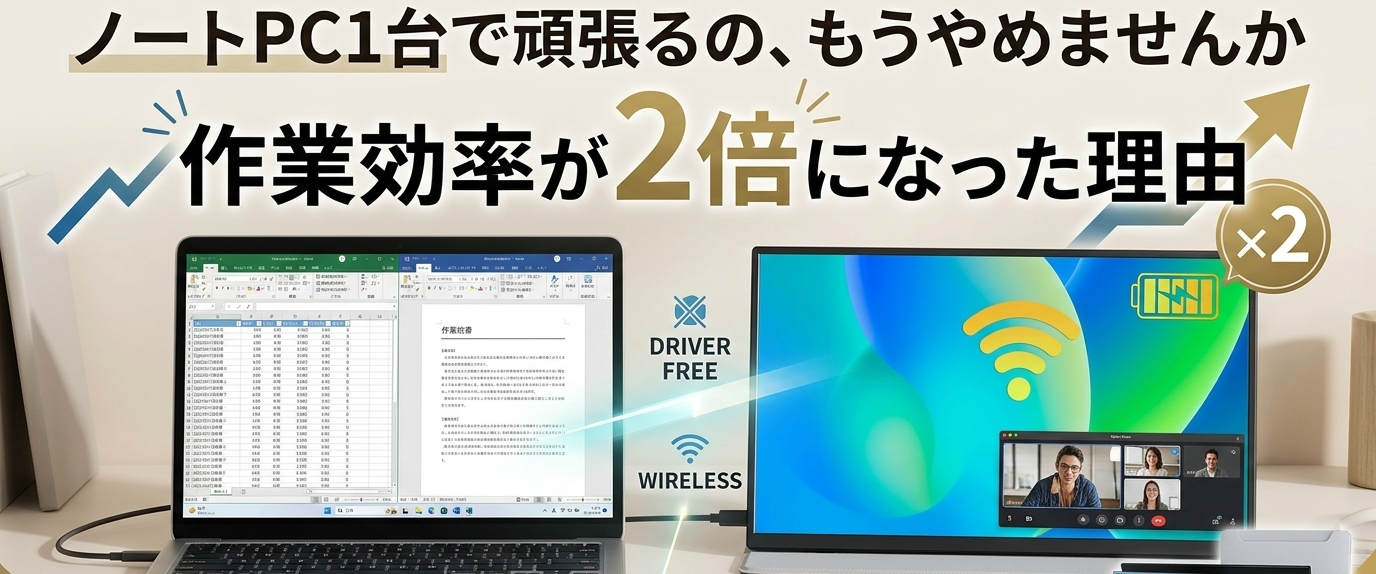
「作業効率を上げたいけど、デスクが狭くて外付けモニターを置けない」
「カフェや図書館でも2画面で仕事したい」
「出張先でもいつもと同じ環境で作業したい」
この記事を読んでいるあなたは、たぶんそういう悩みを持っていると思う。
私もずっとそうだった。
ノートPC一枚で資料を開きながら、 Zoomに入りながら、 Slackを確認しながら…… ウィンドウを切り替えるたびに「あ、どこだっけ」ってなる、あの地味なストレス。
しかも「モバイルモニターを買おう」と思って調べると、 電源ケーブルが必要なものばかり。 カフェに持って行っても、コンセントの近くじゃないと使えない。 それって結局、場所を選んでしまう。
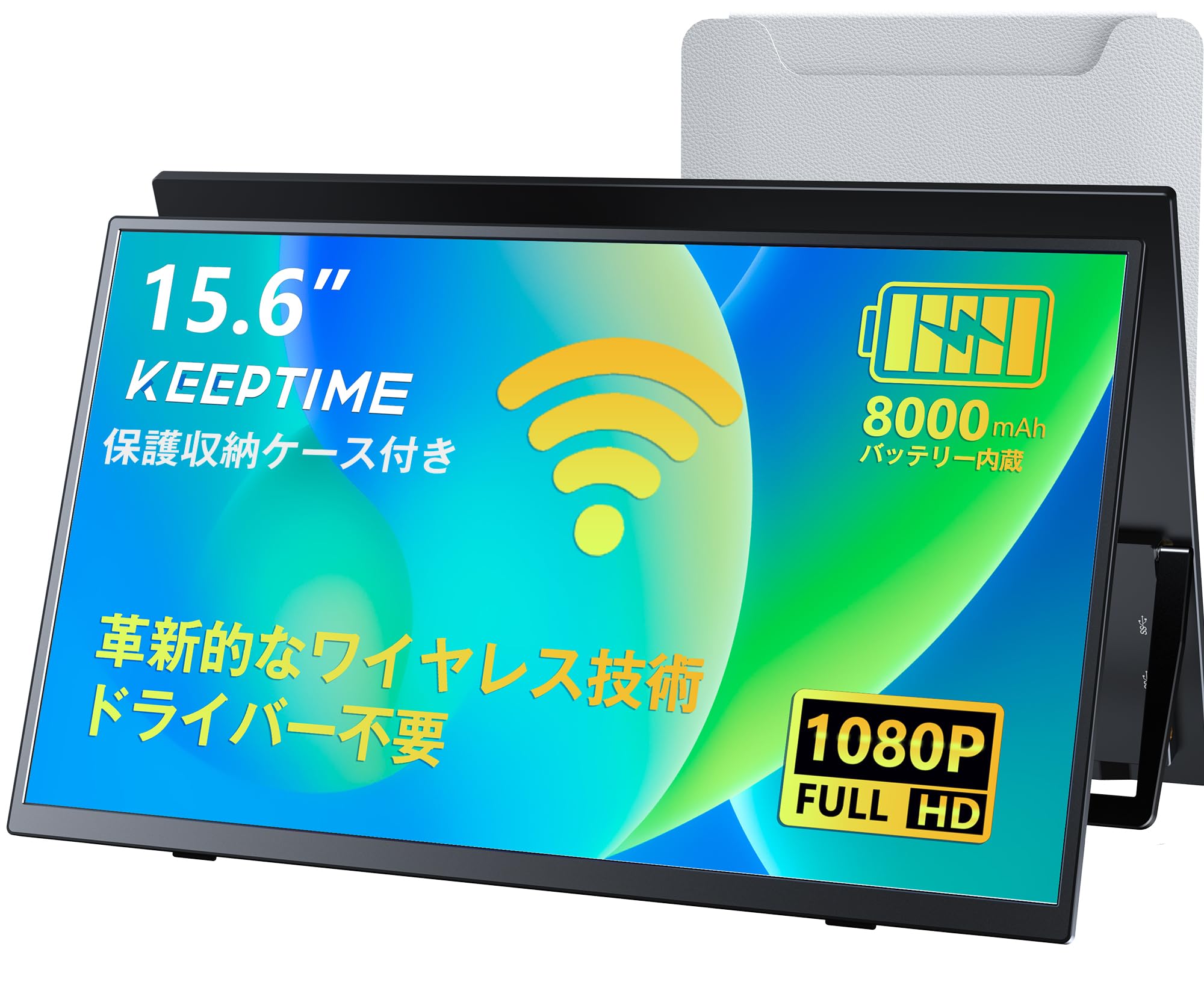
そこで今回試したのが、KEEPTIME ワイヤレスモバイルモニター。 8000mAhのバッテリーを内蔵していて、コンセントなしで単体で動くやつ。 結論から言うと、「もうこれなしでは仕事できない」レベルで使えた。
詳しく書いていきます。
まず、こんな人に刺さる商品です
スペックの話の前に、「どんな人が買うべきか」を先に整理する。
💻リモートワーカー・フリーランス
カフェや自宅・コワーキングスペースを使い分ける人
ノートPC1台で仕事しているけど、画面が小さくて作業効率が落ちると感じている。 でも自宅の外でモニターを広げたことがない、という人にとって、 これは「モバイルモニター入門」として最高の一台。
✈️出張・移動が多いビジネスパーソン
週に1〜2回、違う場所で仕事をする人
ホテルのテレビにHDMIを繋いだことがある人ならわかるはず。 画面解像度もひどいし、そもそも角度が合わない。 このモニターなら自立スタンド付きで自分の角度に調整できるし、 軽いからバッグに忍ばせておける。
📱スマホを大きい画面で使いたい人
iPhone・Androidユーザー
動画を大きい画面で見たい、ゲームをもっと迫力ある画面でやりたい。 iPhoneにも対応しているから、Lighning変換ケーブル経由で接続すれば スマホがそのまま「大画面デバイス」になる。
🖥️デスクが狭くて置き型モニターを諦めた人
1Kや作業スペースが限られている人
大きいモニターを置きたいけど、賃貸の狭い部屋ではスペースが取れない。 このモニターは使わないときは立てかけて省スペース収納できる。 自立スタンドが本体一体型だから、余計なスタンドを買う必要もない。
「こういうこと、ありませんか?」
買う前の自分が経験していた、あの地味なストレスを書いていく。
よくある場面 01
ZoomのミーティングをしながらGoogleドキュメントを開こうとして、 Zoomを最小化した瞬間に「あれ、どこにいったっけ」ってなる。 そのたびにAlt+Tabを連打する、あの時間の無駄。
よくある場面 02
カフェに来たはいいが、コンセントが埋まっていて充電できない。 外付けモニターを持ってきたけど電源が必要で、結局繋げられずに帰る。 「何のために持ってきたんだ」って気持ちになる。
よくある場面 03
出張先のホテルで資料を作ろうとしたら、ノートPCの画面だけで ExcelとPowerPointを行き来することになって、 結局いつもの半分くらいしか仕事が進まなかった。
全部、「もう1画面あれば解決する問題」だった。
でも「もう1画面」を外に持ち出すのって、 これまでは「重い」「電源が必要」「セッティングが面倒」という3つの壁があった。
このKEEPTIMEのモニターは、その3つを全部まとめて解決してくれた。
スペックを「使う人目線」で解説する
公式のスペック表を貼るだけだと「で、何が嬉しいの?」ってなるので、 実際の使い心地に結びつけて説明する。
画面サイズ
15.6インチ
A4用紙より少し大きい
解像度
1920×1080
フルHD。文字がくっきり
内蔵バッテリー
8000mAh
コンセントなしで動く
パネル
IPS液晶
斜めから見ても綺麗
接続
USB-C / miniHDMI
ほぼ全デバイス対応
付属品
収納ケース付き
持ち運びそのまま
15.6インチ、これは「ちょうどいい」サイズ
「もっと大きい方がいいのでは?」と思う人もいると思う。 でも持ち運ぶ前提なら15.6インチが上限に近い。
A4サイズのノートPCと横に並べると、 画面がほぼピッタリ同じ高さに揃う。 つまり「自然な2画面環境」が作れる。 目線の上下移動が少なくて、首が疲れにくい。
8000mAhバッテリー、これが一番の差別化ポイント
よくある安いモバイルモニターは、電源を外部から供給しないと動かない。 つまり「PCのUSBポートから給電」が必要で、 結果的にPCのバッテリーも早く減っていく。
このKEEPTIMEはバッテリーが内蔵されているから、それがない。 モニター単体で3〜4時間は動く。 カフェで仕事するには十分な時間。
スマホの充電をしながら動画を大画面で見る、みたいな使い方もできる。 8000mAhというのはスマホ2回分ほどの容量があるから、 モバイルバッテリーとしても機能する。 つまり「モニター兼モバイルバッテリー」という側面もある。
IPS液晶 × 非光沢、この組み合わせが屋外では正解
光沢パネルは発色が綺麗だけど、窓際や屋外だと自分の顔が映り込む。 非光沢(ノングレア)は映り込みがなくて、 明るい場所でも画面が見やすい。 カフェや移動先で使うなら、非光沢の方が断然快適。
自立スタンド、これが地味に神
別売りのスタンドを買わなくていい、というのは想像以上に大事。 スタンドって意外と場所を取るし、別で持ち歩くの面倒。 このモニターは本体についているケースがそのままスタンドになる構造で、 取り出してパタンと開くだけで自立する。 角度もある程度調整できる。
実際の使い方、5パターン紹介
1.カフェでのリモートワーク
ノートPCの横に置いて、片方にZoom・片方に資料を表示。 コンセントがなくてもバッテリーで動くから、席を選ばない。 ケーブル1本(USB-C)で繋げるから、セッティングも30秒で終わる。
2.ホテルでの出張ワーク
ホテルの机にセットして、いつもと同じデュアルモニター環境を再現。 出張先でも「慣れたレイアウトで仕事できる」というだけで、 集中力が全然違う。miniHDMIでほぼどんなPCにも繋がる。
3.在宅ワーク時の2画面化
自宅のデスクが狭くて大型モニターを置けない人に。 使わないときはスタンドを折り畳んで縦置きすれば、 ほとんど場所を取らない。デスク周りがすっきりしたまま2画面が実現する。
4.スマホを大画面で使う
iPhoneやAndroidをUSB-Cで繋ぐと、スマホの画面がそのままモニターに映る。 動画・ゲーム・地図・プレゼンなど、スマホでやっていたことが 15.6インチの大画面でできるようになる。
5.家族や友人との映像共有
1台のスマホで撮った写真を、みんなで大きい画面で見たいとき。 テレビのリモコンを探すより早く、このモニターに繋げばすぐ映せる。 旅行の写真をその場で振り返るとき、地味に重宝する。
正直に言う。「惜しいな」と思った点も
良いことばかり書いても信用されないので、 実際に使って「うーん」と思った点も書いておく。
スピーカーの音量は、静かな部屋なら問題ないレベル。 でもカフェのざわざわした環境だと少し物足りなく感じることがある。 動画をしっかり音声で楽しむなら、イヤホンを使った方がいい。
バッテリー内蔵の分、完全に電源なしのモニターより本体が少し重い。 それでも一般的なモバイルモニターとほぼ同等の重さには収まっているが、 「できるだけ軽く」を最優先にするなら事前に確認を。
ただ、これらは「バッテリー内蔵という最大のメリット」の裏返しでもある。 どこでも使えるようにするためのトレードオフとして、私は全然許容範囲だと思っている。
よくある疑問、まとめて答えます
MacBookでも使えますか?
使えます。USB-Cケーブル1本で接続できます。 M1・M2チップのMacBookでも動作確認済みです。 ドライバーのインストール不要で、繋ぐだけで認識されます。
iPhoneはそのまま繋がりますか?
Lightning端子のiPhone(14以前)はLightning→USB-C変換アダプターが必要です。 iPhone 15以降はUSB-Cなのでそのまま繋がります。 Androidはほとんどの機種がUSB-Cなので対応しています。
バッテリーだけで何時間使えますか?
使う輝度によって変わりますが、目安は3〜4時間程度です。 カフェで午前中の仕事をする、くらいのシーンなら十分持ちます。 USB-Cで充電しながら使うことも可能です。
収納ケースはしっかりしていますか?
はい。薄手のクッション素材で覆われていて、カバンの中での傷を防いでくれます。 ケース自体がスタンドになる構造なので、 使うときにケースを外す必要がなく、そのまま立てかけて使えます。
Windowsのノートでも使えますか?
使えます。USB-CまたはminiHDMI接続に対応しています。 HDMIポートがないノートPCでも、USB-Cがあれば接続できます。
まとめ。こんな人は迷わず買った方がいい
長々と書いてきたけど、シンプルにまとめるとこういうこと。
ノートPC1台で仕事していて、「画面が足りない」と思ったことが1度でもある人は、 このモニターを買うと確実に解決する。 電源の心配なしに、どこへでも持ち運べる「もう1画面」が手に入る。
特に「カフェや外で作業する機会がある」人に強くすすめる。 電源ありきのモバイルモニターとは、使える場所の自由度が根本的に違う。
保護ケース付き・自立スタンド付きで、 「買ってすぐ使える状態」で届くのも地味にありがたい。 追加でスタンドを買ったり、ケースを探したりする必要がない。
在宅勤務が増えた今、「デスクにモニターを置くか、持ち運べるモニターを買うか」という選択肢があるとしたら、 私は圧倒的に後者をすすめる。 なぜなら後者は、どちらのシーンにも対応できるから。
値段以上の価値がある、というのが正直な感想です。