最初は「キーボードに1万円以上?ちょっと高くない?」と思っていました。
でも今は、「なんで半年も悩んでたんだろう」と思っています。
この記事は、Logicool MX KEYS miniを実際に3ヶ月使った私が、
「買うかどうか迷っている人」に向けて書きます。
スペックの話だけじゃなくて、
「それを使うと日常がどう変わるか」を中心に書くので、
最後まで読んでもらえたら判断しやすくなると思います。
まず、あなたは今こんな状態じゃないですか?
ちょっと聞いてほしいのですが。
こんな場面、ありませんか?
在宅勤務中、ずっとパソコンに向かっているのに、なぜか仕事が終わった気がしない。
理由のひとつ、実は「キーボード」にあるかもしれません。
ノートパソコンのペタペタしたキーを打ち続けていると、
指が疲れる。手首が痛くなってくる。
打ち間違いが増えて、直す時間がじわじわ積み重なる。
あるいは、こういう人もいるかもしれません。
仕事でMacを使って、プライベートでWindowsを使っている。
デバイスを切り替えるたびにキーボードを差し替えるのが面倒すぎる。
コンパクトな作業スペースで仕事しているのに、キーボードだけやたら場所をとっている。
カフェや出張先で作業したいけど、
持ち運びできるいいキーボードが見つからない。
これ、全部「キーボード選び」で解決できます。
そして MX KEYS mini は、その答えに限りなく近いキーボードです。
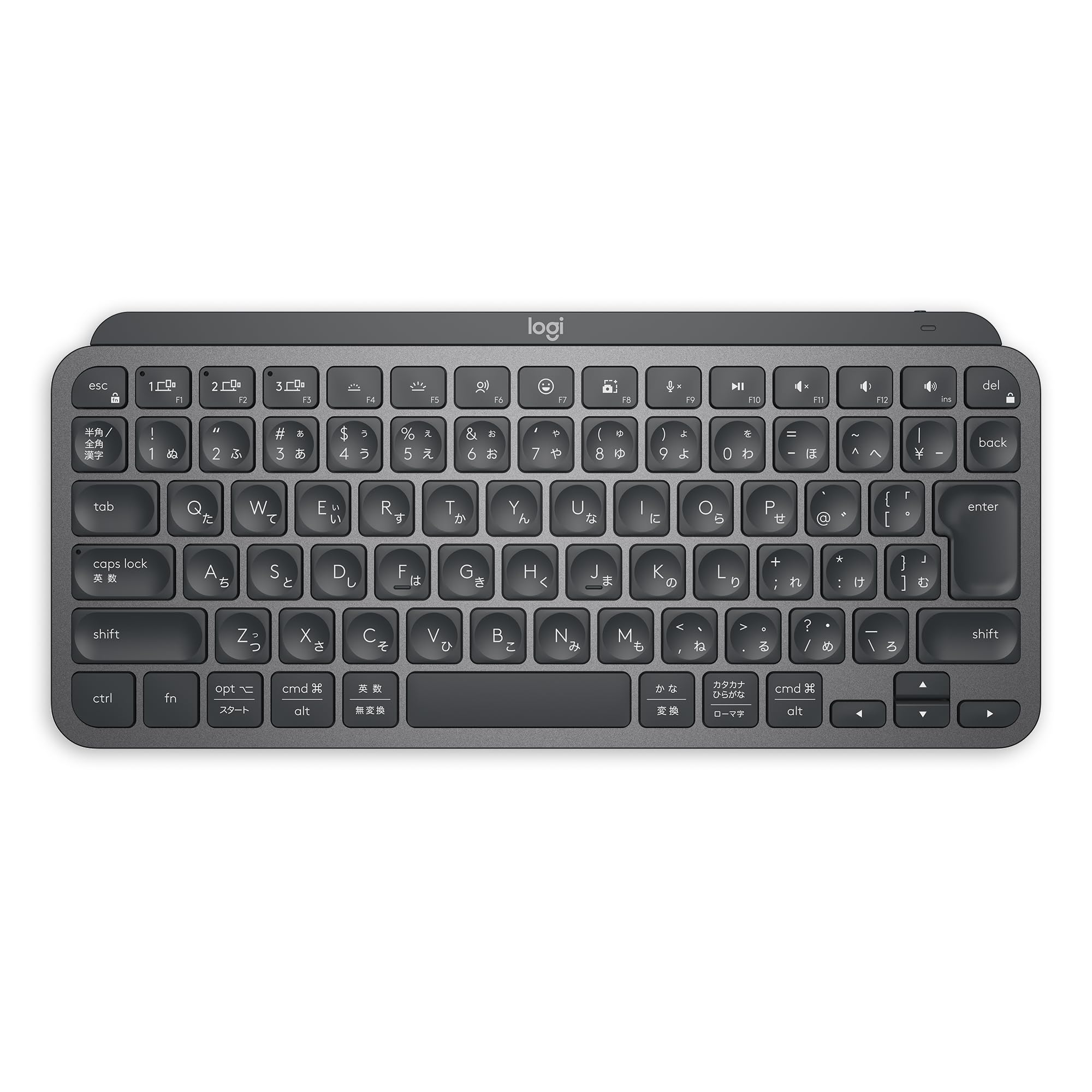
MX KEYS miniって、どんなキーボード?
まず基本情報を整理しておきます。
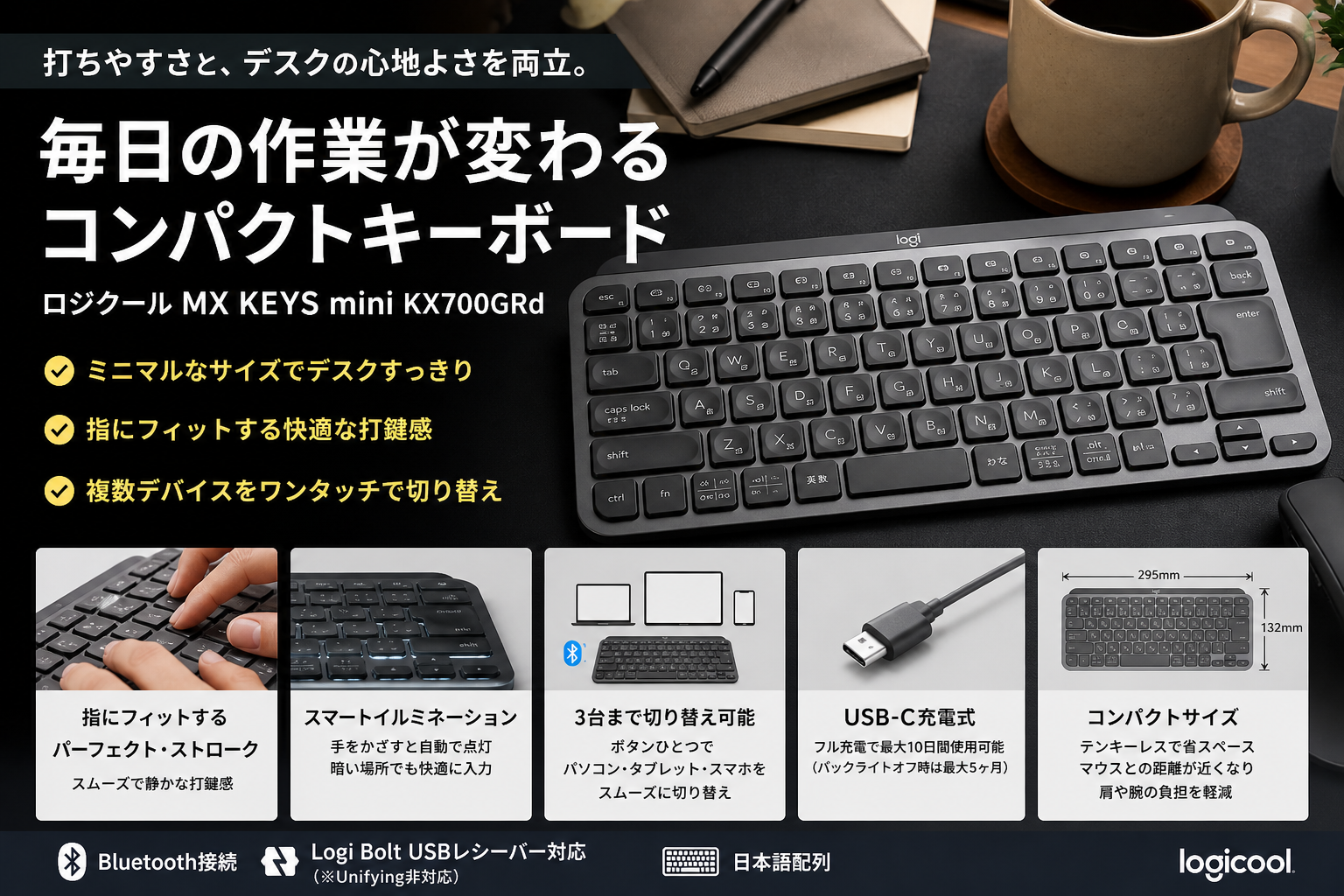
| 接続方式 | Bluetooth / Logi Bolt(USB受信機) |
| 対応デバイス数 | 最大3台(ボタンで切り替え) |
| 充電 | USB-C。フル充電で最長5ヶ月使用可 |
| バックライト | あり(手の近づきを感知して点灯) |
| 対応OS | Windows / macOS / iOS / Android / Linux |
| サイズ | 縦130mm × 横295mm(テンキーなし) |
| 重さ | 約506g |
| カラー | グラファイト(濃いグレー) |
「テンキーなしのコンパクトキーボード」で
「Bluetoothで3台つなげて」「バックライトもついてる」。
この組み合わせ、実は珍しいんです。
3ヶ月使って感じた、正直な感想
01. 打ち心地が、別次元でした
これ、言葉で説明するのが一番難しいんですが、
伝わるように書いてみます。
ノートパソコンのキーボードって、
「ペタ、ペタ、ペタ」って感じの打鍵感ですよね。
MX KEYS miniは、
「コトン、コトン、コトン」です。
各キーに球状のくぼみがあって、指先がそこに自然に収まります。
打ち損じが減るし、長時間打ち続けても指が疲れにくい。
私は1日4〜6時間キーボードを打つ仕事をしているのですが、
以前は夕方になると右手の小指と薬指がだるくなっていました。
MX KEYS miniに変えてから、それがほぼなくなりました。
これだけで、もう元には戻れないと思っています。
02. 3台切り替えが、想像以上に便利だった
私の作業環境はこうです。
💻会社支給のWindows ノートPC(仕事用)
🖥自宅のMac mini(ブログ・副業用)
📱iPad(読書・メモ・軽い作業)
以前は、デバイスを切り替えるたびに
USBケーブルを抜き差しするか、
別のキーボードを引っ張り出していました。
MX KEYS miniは、キーボード上部に1・2・3のボタンがあって、
それを押すだけで瞬時に切り替わります。
これが本当に「秒」で終わります。
Windowsで仕事のメール返信→ボタン2押してMacでブログ執筆→
ボタン3押してiPadでメモ確認。
この流れが、今では何も考えずにできています。
具体的な場面
ランチ中に上司からSlackが来て、急いでWindowsに切り替えて返信。
その30秒後にはまたMacでブログの続きを書いている。
これが、ボタンひとつで完結します。
03. バックライトが「地味に」助かっています
夜、部屋の電気を暗くして作業することがあるんですが、
MX KEYS miniは手が近づくと自動でバックライトが点きます。
「手を近づけると点く」のがポイントで、
常時点灯じゃないから電池の無駄遣いにならない。
地味な機能に見えて、暗い場所で作業する人には地味にうれしい機能です。
04. 充電は「ほぼ忘れていい」レベル
バックライトなしで使えば最長5ヶ月。
バックライトありでも10日〜2週間くらい持ちます。
私は「ヤバい、充電切れた」という経験を、3ヶ月で1回しかしていません。
しかも充電中もUSB-Cでつないだまま使えるので、
業務が止まることがない。
ちなみにUSB-Cなので、スマホや他のデバイスと充電器を共用できます。
ケーブルが1本で済む、というのも地味に助かります。
こういう人に、特に刺さると思います
🏠
在宅ワーカー
長時間の打鍵疲れを減らしたい。手首・指への負担を下げたい。
🔄
複数デバイスユーザー
MacとWindowsを両方使っている。iPadも作業に使っている。
✈️
出張・カフェ作業派
持ち運べるコンパクトさ。バッグに入るサイズ感がほしい。
🖥
デスクをすっきりさせたい
テンキーなしで省スペース。机の上の「ごちゃごちゃ」を減らしたい。
逆に、「がっつりゲームをしたい」とか「テンキー必須の仕事」の人には、
違う選択肢の方があっているかもしれません。
MX KEYS miniは、仕事・副業・ちょっとした作業をする人向けのキーボードです。
正直に言う、気になった点も2つあります
テンキーがない
これはそもそも「miniだからテンキーなし」で設計されているので、
知っていて買うなら問題なし。
でも、数字を大量に入力する仕事がある人は、
最初の1週間は少し戸惑うかもしれません。
私は2日で慣れました。
Unifyingレシーバーには対応していない
ロジクールの古い受信機(Unifying)は使えません。
新しい「Logi Bolt」レシーバーか、Bluetoothで繋ぎます。
Unifyingレシーバーを他のデバイスで使っていて、
「まとめてひとつで管理したい」という人は注意が必要です。
ただ、普通にBluetoothで使う分には問題ないので、
大多数の人には関係ないと思います。
「このキーボードにして、何が変わったか」を正直に書きます
最後に、一番大事なことを書きます。
スペックや機能の話はここまでしてきましたが、
実際に「生活が変わったか」というと…
変わりました。思ったより、ずっと。
夕方になっても指が疲れにくくなったので、
退勤後にブログを書く体力が残るようになりました。
デバイス切り替えのストレスがなくなったので、
「あ、ちょっとメモしたい」がすぐに実行できるようになりました。
机がすっきりしたので、
「作業する気持ち」が起きやすくなりました。
これ、誇張じゃないです。
「道具が変わると習慣が変わる」って、
こういうことなんだなと思いました。
3ヶ月後の私の変化
副業のブログ更新頻度が、月3〜4本から月6〜8本に増えました。
疲れて書けない、という言い訳が1つ減ったからだと思っています。
「買うかどうか」迷っているあなたへ
1万数千円という金額、確かに安くはないです。
でも、毎日8時間近く触るものに投資する、という考え方をすると、
1日あたり数十円の差で、
疲れにくさ・作業効率・ストレスの少なさが変わります。
私が後悔したのは「高い」と思ったことじゃなくて、
「もっと早く買えばよかった」ということだけです。
迷っている理由が「値段」だけなら、
これを読んでいる今が、買い時だと思います。