「仕事用のモニターが欲しいけど、何を選べばいいかわからない」
そんな人に候補として見てほしいのが、MSIの「PRO MP2412」です。
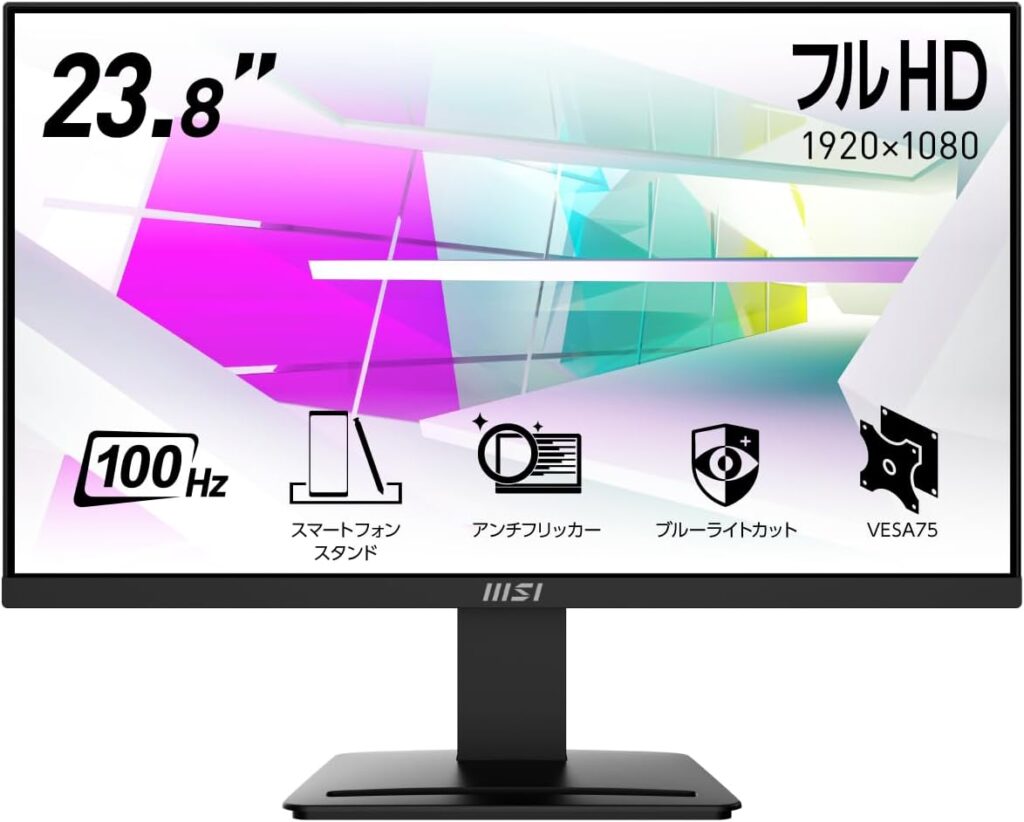
PRO MP2412は、23.8インチのフルHDモニターです。
VAパネルを採用し、リフレッシュレートは100Hz。
HDMIとDisplayPortに対応しています。
さらに、チルト調整、VESAマウント、アンチフリッカー、ブルーライトカットにも対応しています。
私は営業を3年経験したあと、情報システム部門で25年仕事をしてきました。
これまで仕事用パソコンや周辺機器を数多く見てきました。
その経験から言うと、仕事用モニター選びでは「スペックが高いか」だけを見る必要はありません。
自分の仕事にちょうどいいか。
ここを見ることが大切です。
この記事では、MSI PRO MP2412を仕事用という視点から見ていきます。


MSI PRO MP2412とは?
MSI PRO MP2412は、23.8インチのビジネス向けモニターです。
解像度は1920×1080。
いわゆるフルHDです。
パネルはVA。
リフレッシュレートは100Hzです。
映像入力はHDMIとDisplayPortを搭載しています。
仕事では、
Excel。
Word。
PowerPoint。
Teams。
Webブラウザ。
メール。
こうしたソフトを使うことが多いと思います。
PRO MP2412は、こうした一般的なパソコン作業に合わせやすい構成です。
MSI PRO MP2412の主なスペック
| 項目 | 内容 |
|---|---|
| 画面サイズ | 23.8インチ |
| 解像度 | 1920×1080 |
| パネル | VA |
| リフレッシュレート | 100Hz |
| 応答速度 | 1ms(MPRT)/4ms(GTG) |
| 明るさ | 300cd/m² |
| コントラスト | 4000:1 |
| 映像入力 | HDMI / DisplayPort |
| VESA | 75×75mm |
| チルト | -5°~20° |
| 表面 | ノングレア |
仕様はメーカーの公開情報に基づいています。
PRO MP2412のメリット
23.8インチが仕事で使いやすい
仕事用モニターでは、サイズ選びが悩みどころです。
27インチにすると画面は大きくなります。
一方で、机のスペースも必要になります。
23.8インチなら、ノートPCと並べて使う環境を作りやすいサイズです。
「初めて外付けモニターを買う」
という人にも候補にしやすいでしょう。
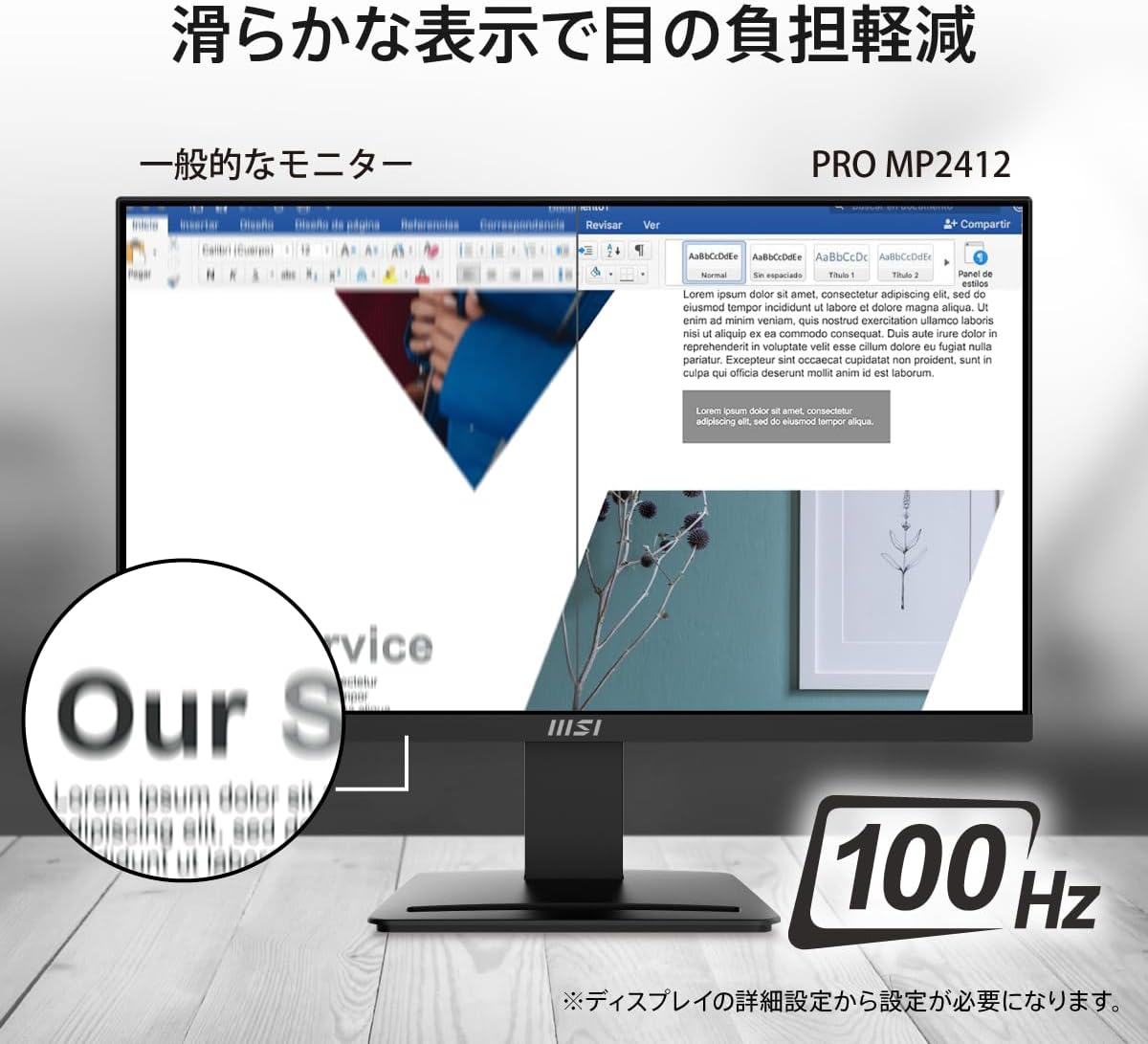
100Hzだから画面の動きがなめらか
PRO MP2412は100Hzに対応しています。
「ゲームをしないなら必要ないのでは?」
と思うかもしれません。
ただ、パソコンの画面は仕事中にもかなり動きます。
マウスを動かす。
Webページをスクロールする。
ウィンドウを移動する。
画面を切り替える。
100Hzは、こうした画面の動きをなめらかに表示するための性能です。
ゲームだけのための機能と考える必要はありません。
VAパネルで仕事以外にも使いやすい
PRO MP2412はVAパネルを採用しています。
コントラスト比は4000:1です。
明るさは300cd/m²です。
仕事で使うだけでなく、
動画を見る。
ネットを見る。
ゲームをする。
そんな使い方にも対応しやすいモニターです。
仕事専用として閉じた使い方ではなく、
仕事とプライベートの両方で使える
ところが魅力です。
HDMIとDisplayPortに対応
映像入力はHDMIとDisplayPortです。
デスクトップPCや対応するノートPCなど、接続する機器に合わせて使えます。
ただし、ここは購入前に確認してください。
最近のノートPCではUSB-Cだけを搭載しているモデルもあります。
PRO MP2412にUSB-Cで直接接続できると思って購入すると、接続方法を別途考える必要があります。
自分のパソコンにどの映像出力端子があるのか。
これは購入前に確認しておきたいところです。
VESA対応だからモニターアームも使える
PRO MP2412はVESA 75×75mmに対応しています。
モニターアームを使いたい人には便利な仕様です。
机の上を広く使いたい。
モニターの高さを変えたい。
自分の姿勢に合わせて画面を調整したい。
そんな場合は、モニターアームを使う方法もあります。
最初からモニターアームを買う必要はありません。
まずモニターを使ってみて、
「もっと自由に位置を変えたい」
と思ったら検討すれば十分です。
アンチフリッカーとブルーライトカットにも対応
PRO MP2412には、アンチフリッカーとブルーライトカット機能があります。
仕事では長時間画面を見ることがあります。
そのため、こうした機能があることも選ぶ材料になります。
ただし、これだけで画面による疲れを完全に防げるわけではありません。
明るさを調整する。
部屋の明るさを整える。
適度に休憩する。
こうした基本的な使い方も一緒に考えましょう。


情シス25年の私が考える「仕事用モニター」の選び方
私は、モニターを選ぶときに数字だけを見ません。
仕事で使うなら、
「文字を見やすいか」
「机に置きやすいか」
「接続しやすいか」
「長時間使いやすいか」
「仕事以外でも使えるか」
を考えます。
パソコンは毎日使う道具です。
だから、カタログ上の最高性能より、
毎日自然に使えること
のほうが大切だと考えています。
ノートPC+PRO MP2412は相性がいい
外付けモニターを使うなら、ノートPCと組み合わせる方法がおすすめです。
例えば、
ノートPCにはTeamsやメール。
PRO MP2412にはExcel。
という使い分けです。
資料を見ながら文章を書くなら、
PRO MP2412に資料。
ノートPCに作業画面。
という使い方もできます。
画面を切り替える回数が減ります。
これは実際の仕事ではかなり便利です。
モニターは「作業する場所」を増やす道具
私は、外付けモニターの価値を「画面が大きくなること」だけでは考えていません。
例えば、机の上に書類が10枚あるとします。
全部を重ねてしまうと、必要な資料を探すたびにめくることになります。
でも、机が広ければ、必要な資料を横に並べられます。
モニターも同じです。
ノートPCだけなら、画面を切り替えます。
モニターを追加すれば、複数の情報を同時に見られます。
だから私は、
モニターは「作業場所を増やす道具」
だと考えています。
Excelで使うと便利
仕事でExcelを使う人には、外付けモニターのメリットがわかりやすいです。
Excelを表示する。
横にブラウザを表示する。
数字を確認しながらWebで調べる。
資料を見ながら表を作る。
こうした作業がしやすくなります。
特に、
「Excelとブラウザを何度も切り替えている」
という人は、モニターを追加するだけで作業環境が変わります。
Teamsやメールにも便利
仕事ではExcelだけを使うわけではありません。
Teams。
メール。
Webブラウザ。
資料。
こうしたものを同時に扱います。
例えば、TeamsをノートPC側に表示しておきます。
そしてPRO MP2412には作業画面を表示します。
メッセージを確認するために作業画面を閉じる必要がありません。
小さなことに見えます。
でも、毎日何十回も行う操作なら話は変わります。
ブログやnoteを書く人にもおすすめ
文章を書く人にも外付けモニターは便利です。
PRO MP2412に資料を表示。
ノートPCで文章を書く。
この使い方ができます。
資料を確認してから画面を戻す。
また文章を書く。
また資料を確認する。
こうした行ったり来たりを減らせます。
ブログやnoteを日常的に書く人なら、試す価値があります。
23.8インチと27インチはどちらがいい?
モニター選びでは、23.8インチと27インチで迷う人も多いでしょう。
ざっくり比較すると、次のようになります。
| 使い方 | 23.8インチ | 27インチ |
|---|---|---|
| 机への置きやすさ | ◎ | ○ |
| Excel | ◎ | ◎ |
| Web閲覧 | ◎ | ◎ |
| 動画 | ○ | ◎ |
| 省スペース | ◎ | ○ |
| 初めてのモニター | ◎ | ○ |
もちろん、机の大きさや好みによって変わります。
大画面が欲しいなら27インチ。
省スペースで使いたいなら23.8インチ。
初めて買うなら、私は23.8インチから考えるのもいいと思います。
PRO MP2412が向いている人
PRO MP2412は、次のような人に向いています。
・ノートPCの画面が狭い人
・Excelをよく使う人
・ブラウザを並べて使いたい人
・在宅勤務の環境を整えたい人
・初めて外付けモニターを買う人
・23.8インチくらいのサイズを探している人
・100Hzのモニターを使ってみたい人
・仕事だけでなく動画やゲームにも使いたい人
こうした人なら、候補に入れやすいでしょう。
PRO MP2412より別のモニターを考えたほうがいい人
一方で、別のモニターを検討したほうがいいケースもあります。
例えば、
USB-C一本で映像と給電をしたい。
4K解像度が必要。
本格的な写真編集をしたい。
本格的な動画編集をしたい。
27インチ以上の大画面が欲しい。
こうした場合は、必要な条件を優先して別の商品を探しましょう。
商品を選ぶときは、
「人気だから」
ではなく、
「自分の使い方に合っているか」
で決めるのが一番です。
購入前に確認したいこと
最後に、購入前に確認しておきたいことをまとめます。
まず、パソコン側の映像出力端子です。
HDMIがあるのか。
DisplayPortがあるのか。
USB-Cだけなのか。
ここを確認しましょう。
次に、モニターを置く場所です。
横幅は足りるか。
ノートPCと並べられるか。
モニターアームを使うのか。
ここも確認します。
そして、モニターを何に使うのかを決めます。
Excel中心なのか。
Web閲覧中心なのか。
ゲームもするのか。
動画を見るのか。
用途が決まれば、必要なスペックも見えてきます。
結論。MSI PRO MP2412は「初めての仕事用モニター」に候補にしやすい
MSI PRO MP2412は、
23.8インチ。
フルHD。
VAパネル。
100Hz。
HDMI。
DisplayPort。
VESA対応。
アンチフリッカー。
ブルーライトカット。
という構成です。
仕事用として見ると、かなり使いやすいところにまとまっています。
特に、
「ノートPCだけだと画面が狭い」
「Excelとブラウザを並べたい」
「在宅勤務の環境を良くしたい」
「初めて外付けモニターを買いたい」
という人には、候補に入れやすいでしょう。
私は長年、情報システム部門で仕事をしてきました。
その経験から感じるのは、
仕事道具は、高ければいいわけではない
ということです。
毎日の仕事で使いやすい。
必要な情報を見やすい。
机に置きやすい。
仕事以外でも使える。
そういう道具が、結局は長く使いやすいです。
ノートPCの画面が狭いと感じているなら、モニターを1枚追加してみてください。
画面が1枚増えるだけです。
でも、仕事のやり方は変わります。
「見る場所」と「作業する場所」を分ける。
この感覚を一度知ると、ノートPCだけの環境には戻りにくくなる人もいると思います。
MSI PRO MP2412は、その最初の1台として検討しやすいモニターです。