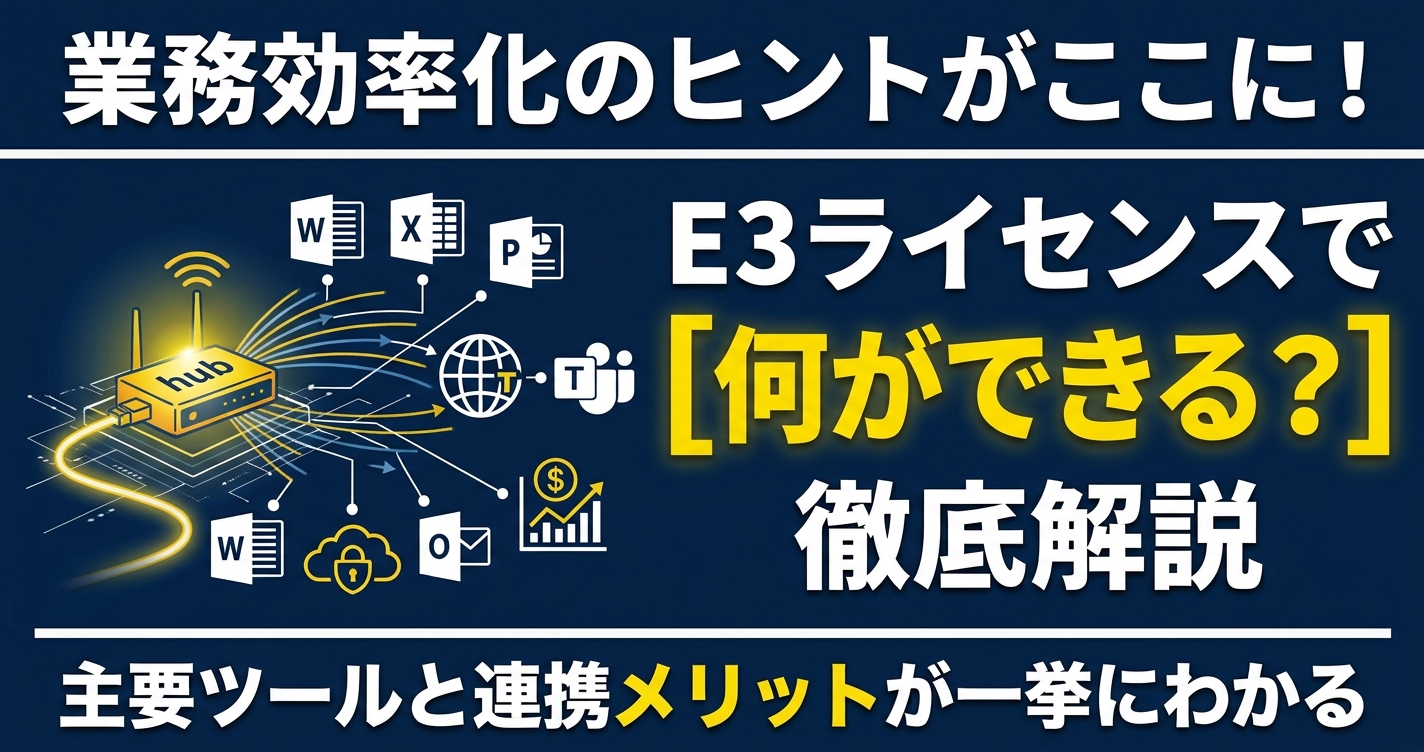
Microsoft 365には、WordやExcelだけでなく、メール、Web会議、ファイル共有、業務自動化、データ分析、セキュリティなど、さまざまな製品が用意されています。
しかし、実際にMicrosoft 365を導入していても、すべての製品や機能を把握できている企業は多くありません。
「TeamsやSharePointは知っているけれど、ほかに何が使えるのかわからない」
「Microsoft 365 E3を契約しているが、追加費用なしで使える機能を把握できていない」
「業務を効率化したいが、どの製品を使えばよいのかわからない」
このような悩みを持つ方もいるのではないでしょうか。
そこで今回は、Microsoft 365の主要な製品と機能を分類し、それぞれの役割や業務での利用場面を整理しました。
特に、企業で導入されることの多いMicrosoft 365 E3を前提に、ライセンスに含まれるかどうかも確認できるようにしています。
1. Microsoft 365にはどのような製品があるのか?
Microsoft 365は、WordやExcelを利用するためだけのサービスではありません。
大きく分けると、次のような分野の製品があります。
| 製品分類 | 主な製品 | 主な用途 |
|---|---|---|
| Officeアプリケーション | Word、Excel、PowerPoint、Outlook | 文書作成、表計算、資料作成、メール |
| メール・予定管理 | Exchange Online、Bookings | メール、予定表、予約管理 |
| コミュニケーション | Microsoft Teams | チャット、Web会議、情報共有 |
| ファイル・情報共有 | OneDrive、SharePoint、Lists | ファイル保存、社内ポータル、台帳管理 |
| タスク・計画 | Planner、To Do、Project | タスク管理、プロジェクト管理 |
| フォーム・業務自動化 | Forms、Power Automate、Power Apps | アンケート、承認、自動化、業務アプリ |
| データ分析 | Power BI | データ集計、レポート、可視化 |
| AI | Copilot、Copilot Studio | 文章作成、情報整理、AIエージェント |
| ID・セキュリティ | Microsoft Entra ID、Defender | 認証、アクセス制御、脅威対策 |
| 端末管理 | Microsoft Intune、Windows Enterprise | PC・スマートフォンの管理 |
| 情報保護 | Microsoft Purview | 情報分類、データ保護、監査 |
| 従業員支援 | Vivaシリーズ | 社内コミュニティ、働き方の支援 |
このように、Microsoft 365は会社のさまざまな業務を支えるサービスの集合体です。
2. Microsoft 365の製品を知るメリット
製品を知ることは、単に機能を覚えることではありません。
自社の業務に合った使い方を見つけることにつながります。
例えば、次のような活用が考えられます。
ファイルの管理を効率化する
ファイルサーバーに保存している資料をSharePointやOneDriveで管理すれば、社内外からのアクセスや共同編集がしやすくなります。
また、SharePointの版管理を使えば、ファイルの更新履歴を確認できます。
申請や承認の手間を減らす
Formsで申請フォームを作成し、Power Automateで承認処理を自動化できます。
紙の申請書やメールでの承認依頼を減らすことにつながります。
部門ごとの情報を見える化する
Power BIを使えば、売上や生産実績などのデータをグラフにできます。
Excelで毎回集計していた資料を、定期的に更新できるレポートに置き換えることも可能です。
PCやスマートフォンをまとめて管理する
Intuneを使えば、端末の設定やアプリの配布をまとめて管理できます。
拠点や利用者が多い企業では、端末管理の負担を減らす効果が期待できます。
3. Microsoft 365 E3で利用できる機能は?
Microsoft 365の製品を活用するうえで、注意したいのがライセンスです。
Microsoft 365には複数の契約プランがあります。
今回は、企業で利用されることの多いMicrosoft 365 E3を基準に整理しました。
一覧では、各製品・機能について次の4段階で判定しています。
| 判定 | 意味 |
|---|---|
| ○ | E3の標準的な利用権に含まれる |
| △ | 基本機能は利用できるが、一部機能や利用条件に制限がある |
| × | E3単体では通常利用できず、追加ライセンスなどが必要 |
| 要確認 | 契約内容やSKU、提供条件によって異なる |
ここで注意したいのは、Microsoft 365 E3とOffice 365 E3は同じではないという点です。
また、Teamsについても、契約時期や購入条件によってTeams付きとTeamsなしのプランがあります。
さらに、Power AppsやPower Automate、Power BIなどは、基本機能と有料の上位機能を分けて考える必要があります。
そのため、E3というプラン名だけで判断せず、実際に契約しているライセンスの内容を確認することが大切です。
4. Microsoft 365の機能一覧を整理しました
今回、主要な製品と機能を分類し、一覧にまとめました。
一覧には、次の項目を掲載しています。
- 製品分類
- 製品名
- 機能カテゴリ
- 機能名
- 機能概要
- 対象となる業務部門
- 具体的な業務活用例
- Microsoft 365 E3のライセンス判定
製品名だけでなく、どのような仕事に使えるのかを確認できるようにしています。
特に、業務部門と活用例を入れることで、情シス担当者だけでなく、営業、総務、人事、経理、製造などの部門でも活用方法を考えやすくしました。
5. まとめ:契約している機能を把握し、業務改善につなげよう
Microsoft 365には、多くの製品と機能があります。
しかし、契約しているだけでは業務改善につながりません。
大切なのは、自社の仕事の中にある手間や問題を見つけ、それを解決できる製品を選ぶことです。
例えば、毎月の集計作業に時間がかかっているならPower BI、申請や承認に手間がかかっているならFormsとPower Automate、ファイルの共有に問題があるならSharePointを検討できます。
まずは、自社で利用できる製品と機能を把握することから始めてみてください。
なお、今回の一覧は主要な製品・機能を整理したものであり、Microsoft 365のすべての設定項目や機能を網羅した技術仕様書ではありません。
実際の利用可否や追加費用については、契約中のライセンスとMicrosoftの最新の公式情報を確認してください。