だいすけ(情シス歴25年)
※本記事には広告・アフィリエイトリンクが含まれます。
夜9時、Web会議の途中で自分の声だけが途切れます。
画面の相手は固まっているのに、隣の部屋では子どもが動画を見ています。
会議が切れて同じ話をもう一度すると、5分は消えます。
週に3回あれば15分、1か月で1時間です。
こういうとき、光回線の比較サイトを開く方は多いです。
ただ、夜だけ遅い場合、原因が回線ではないケースが現場では何度もありました。
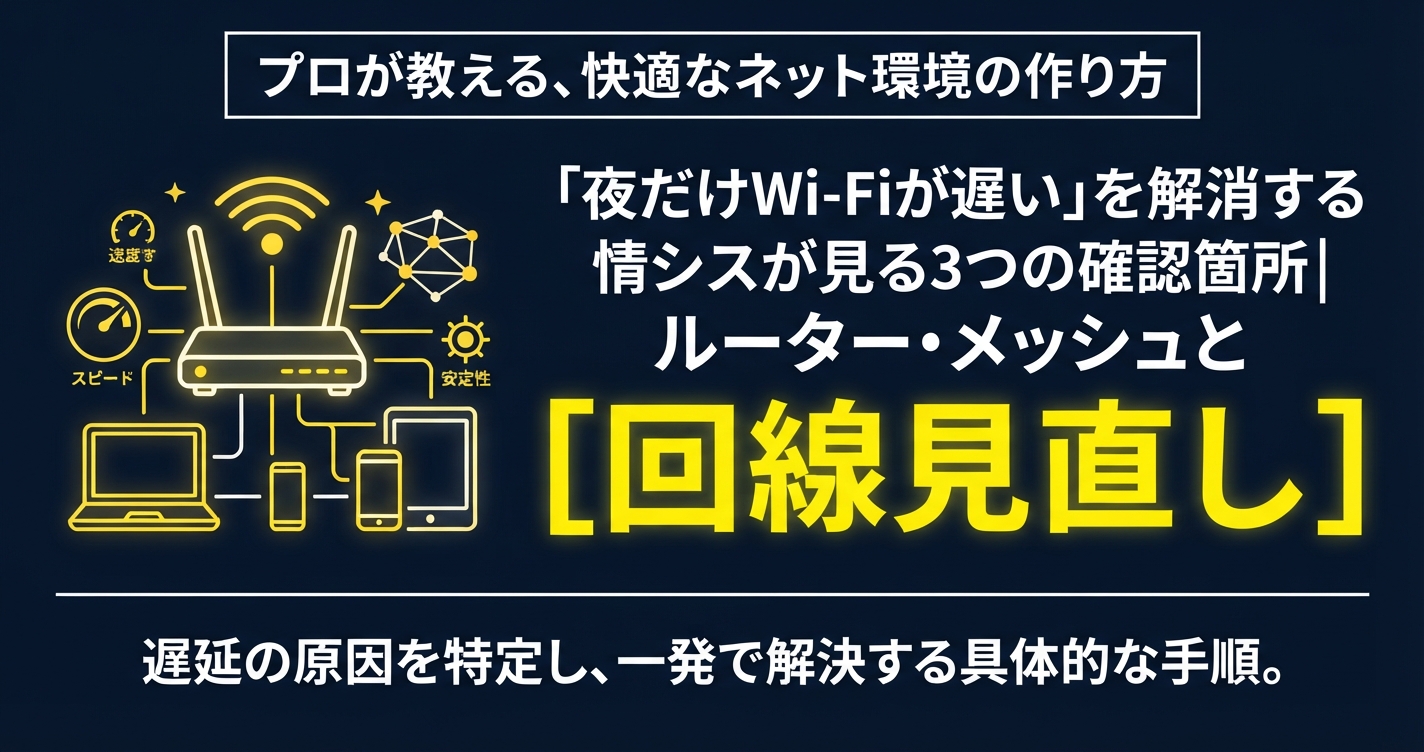
この記事では、原因を3か所に分けます。
次に、10分でできる切り分けをします。
そのうえで、メッシュWi-Fiが効く場面と効かない場面、設置の手順、機種の選び方を書きます。
対象は、自宅で仕事をするフリーランスやフルリモートの会社員の方です。
従業員が数名から30名ほどの事務所の方にも、そのまま使える内容です。
1. 夜に遅くなる原因は「回線」「ルーター」「部屋」の3か所です
夜になると、家の中も、近所も、一斉にネットを使い始めます。
遅くなる場所は、大きく3つに分かれます。
1つ目は、回線です。
同じ設備を近所の家と分け合っているタイプの回線では、夜に利用者が増えると混み合います。
私のブログでも紹介しているauひかりは、NTTのコラボ光とは別の独自の光ファイバー網を使っています。そのため、夜の混雑を受けにくいとされています。
ただし、地域や建物によって条件は変わります。
2つ目は、ルーターです。
数年前に買ったWi-Fi 5以前のルーターや、回線会社から借りている機器のままだと、同時につなぐ台数が増えたときに苦しくなります。
家族4人の家を例にします。
スマホ4台、タブレット1台、パソコン1台、ゲーム機1台で、すでに7台です。
事務所なら、パソコン15台、スマホ15台、プリンターや複合機で、30台を超えます。
ルーターは、この台数を同時にさばいています。
3つ目は、部屋です。
Wi-Fiの電波は、壁や床を通るたびに弱くなります。
特に5GHzという速いほうの電波は、壁に弱い性質があります。
2.4GHzという遅いほうの電波は壁に強いのですが、電子レンジやBluetooth機器と干渉しやすく、集合住宅では近所のWi-Fiとも重なりやすいです。
夜だけ遅くなる理由は、この3か所すべてが夜に悪化しやすいからです。
回線は近所の利用が増えます。
ルーターは家族の同時利用で台数が増えます。
部屋は近所のWi-Fiが増えて、電波が重なります。
だから、夜だけ遅いと感じても、原因がどこかは測るまでわかりません。
次の章で、測り方を説明します。
2. 10分でできる切り分けは「有線で測る」ことから始まります
用意するものは3つです。
ノートパソコン、LANケーブル1本(カテゴリ6以上)、スピードテストのサイト(FAST.comやSpeedtestなど)です。
時間帯は、遅さを感じる夜9時から10時の間にしてください。
昼に測っても、問題は見えません。
手順1:ルーターと同じ部屋で、Wi-Fiにつないで測ります。
手順2:ルーターから一番遠い部屋で、Wi-Fiにつないで測ります。
手順3:パソコンとルーターをLANケーブルでつないで、測ります。
結果は、メモ帳に3行で書き留めます。
「同じ部屋 Wi-Fi 90Mbps」「遠い部屋 Wi-Fi 40Mbps」「有線 300Mbps」です。
読み方は3通りです。
手順3の有線が遅い場合は、回線側に原因があります。
ルーターをいくら変えても、ここは直りません。
有線は速いのに、手順1のWi-Fiが遅い場合は、ルーターが原因です。
例えば、有線で400Mbps出ているのに、同じ部屋のWi-Fiが80Mbpsなら、ルーターか、ルーターの設定を疑います。
手順1は速くて、手順2だけ遅い場合は、部屋が原因です。
電波が届きにくい場所があります。ここがメッシュWi-Fiの出番です。
数字の目安も書いておきます。
Web会議だけなら、上り下りとも数Mbpsあれば動きます。
余裕を持たせるなら、有線で下り100Mbps以上、上り30Mbps以上あれば、ほとんどの仕事で足ります。
あくまで目安で、会議ツールや画面共有の使い方で変わります。
この3行のメモがあれば、次の章で何を買うべきか、買わなくていいかが決まります。
3. メッシュWi-Fiが効く場面と、効かない場面があります
メッシュWi-Fiは、親機と子機を家の中に置いて、1つのWi-Fiとして使う仕組みです。
効くのは、前の章で「手順2だけ遅い」と出た場合です。
具体的には、次のような家や事務所です。
2階建てで、1階にルーターがあり、2階の書斎で会議をしている。
3LDK以上で、ルーターから一番遠い部屋に仕事机がある。
事務所で、間仕切りや金属の棚が多く、奥の席だけ電波が弱い。
もう1つ、メリットがあります。
歩きながら会議をしても、いちばん電波の強い機器に自動でつなぎ直されます。
この動きは、機種にもよりますが、一般的なメッシュの特徴です。
効かないのは、2つの場合です。
1つ目は、有線で測っても遅い場合です。
回線やプロバイダー側の問題なので、メッシュを入れても数字は変わりません。
2つ目は、ワンルームや1LDKなど、1台のルーターで電波が届く広さの場合です。
目安としては、40〜50平方メートルくらいまでなら、新しいルーター1台に買い替えるほうが安く済むことが多いです。
1万円以下で買えるWi-Fi 6やWi-Fi 7のルーターも、各社から出ています。
中継器との違いも書いておきます。
中継器は、親機の電波を受けて、もう一度飛ばす機器です。
受けて飛ばす分、速度が落ちやすい傾向があります。
メッシュは、親機と子機が同じ仕組みで連携するので、中継器より安定させやすいとされています。
費用の目安です。
ルーター1台の買い替えは、1万円前後から2万円台です。
メッシュは、2台セットで3万円台から6万円台です。
高いほうが良いとは限りません。測った結果に合わせて選びます。
4. 導入の正解は「有線でつなぐ」と「二重ルーターを避ける」です
メッシュを買っても、置き方で効果が半分になることがあります。
導入は、次の順番で進めます。作業時間は、設定込みで1時間から2時間が目安です。
手順1:親機を、回線の機器(ONUやホームゲートウェイ)にLANケーブルでつなぎます。
手順2:二重ルーターを避けます。
auひかりでひかり電話を使っている場合、ホームゲートウェイは外せません。
その場合、市販の親機は「ブリッジモード」または「アクセスポイントモード」に切り替えます。
ルーターが2台並ぶと、通信がうまく通らない原因になります。
設定の名前は機種ごとに違うので、買った機種の説明書で確認してください。
手順3:子機の位置を決めます。
親機から1部屋から2部屋離れていて、まだ電波が強く残っている場所に置きます。
「電波が届かなくなった場所」に置くと、子機自身が弱い電波を受けて、全体が遅くなります。
高さは、床から1メートルから1.5メートルの棚の上です。
水槽、電子レンジ、金属の棚のそばは避けます。
手順4:LANケーブルが引ける場所は、有線でつなぎます。
親機と子機を電波でつなぐ方式は、その分の電波も使うので、速度が落ちることがあります。
有線でつなげるなら、この落ち込みを避けられます。
事務所なら、床のケーブルモールや天井配線を使います。
手順5:設定を3つ変えます。
Wi-Fiの名前(SSID)は1つにまとめます。
管理画面のパスワードは、初期値から変えます。
ファームウェア(機器の中身のソフト)は、自動更新をオンにします。
事務所の場合は、もう1つ追加します。
来客用と、社員の私物スマホ用のWi-Fiを、業務用とは別に作ります。
多くの機種に「ゲストネットワーク」という機能があります。
業務のパソコンと、来客のスマホが同じネットワークにいない状態にできます。
手順6:最後に、2章と同じ3点を、同じ夜9時台に測り直します。
メモした数字と並べて見ると、効果が自分の目で確認できます。
5. 機種は「規格」「有線ポート」「管理のしやすさ」の3つで選びます
1つ目は、Wi-Fiの規格です。
コストを抑えるならWi-Fi 6、数年先まで使うならWi-Fi 7が目安です。
2つ目は、有線ポートの速さです。
契約が1ギガなら、1Gbpsのポートでも足ります。
5ギガや10ギガのプランを使うなら、2.5Gbps以上のポートがある機種を選びます。
3つ目は、管理のしやすさです。
スマホのアプリで設定できるか、台数が増えても管理画面で状況が見えるか、を確認します。
候補を3つ挙げます。いずれも、価格は変わるので購入前に確認してください。
TP-Linkの「Deco BE9300(2パック)」です。
Wi-Fi 7に対応し、6GHzの電波も使えるトライバンド機です。
有線ポートは2.5Gbpsを備えています。
検証記事では、2台セットで5万5000円以下という価格が紹介されていました。
広い戸建てや、接続台数が多い家に向きます。

Amazonの「eero 7(2ユニット)」です。
デュアルバンドで、価格は3万円台が目安です。
メッシュを初めて入れる方や、予算を抑えたい方の入門向けです。


バッファローの「WSR3600BE4P-BK」です。
Wi-Fi 7と、Wi-Fi EasyMeshという共通規格に対応しています。
EasyMeshは、対応していれば、メーカーが違う機器を組み合わせられる場合があります。
後から子機を足したいときに、選択肢が広がります。

事務所向けの話もします。
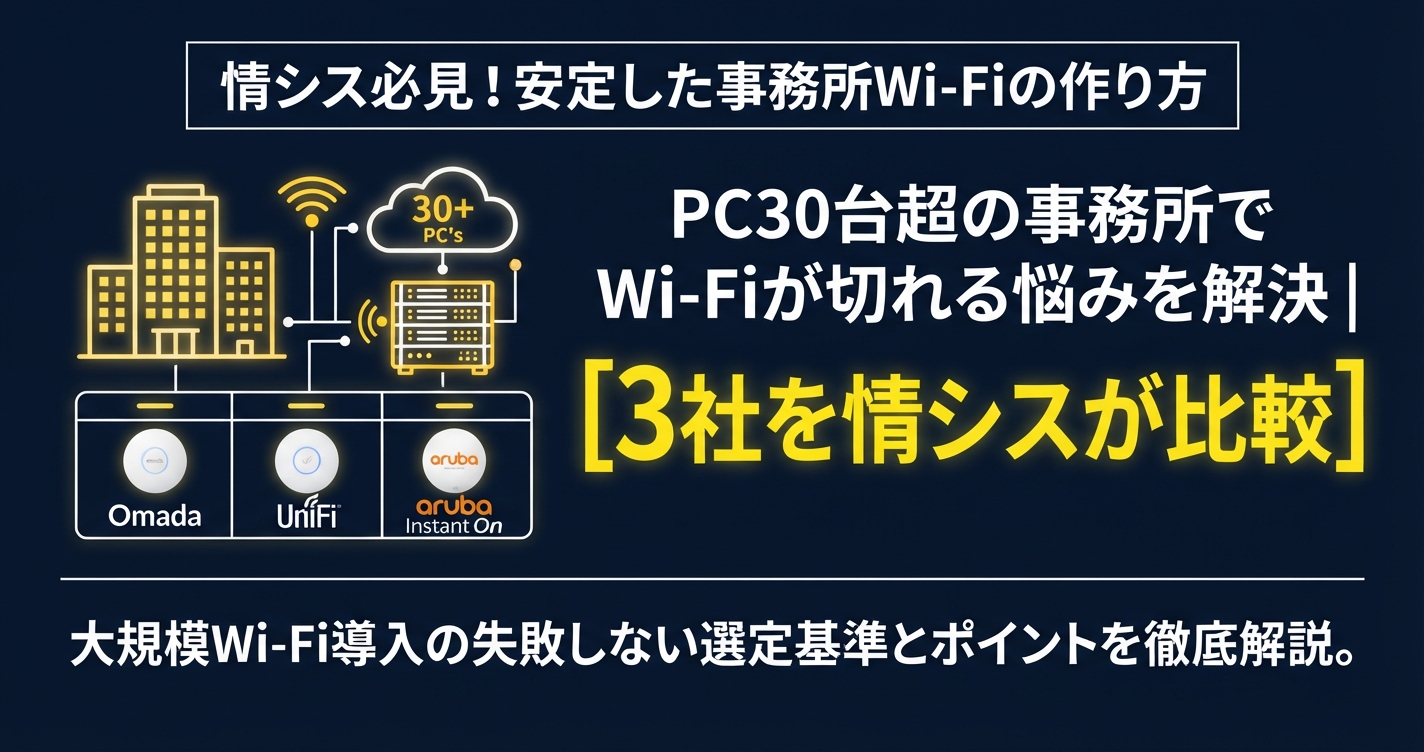
接続台数が30台から50台を超えるあたりからは、家庭用メッシュではなく、天井に取り付けるタイプの法人向けアクセスポイントのほうが合う場合があります。
TP-LinkのOmada、UniFi、Aruba Instant Onなどが例です。
具体的な機種は、台数と広さを決めてから選びます。
こちらの記事で詳しく書いてます。
6. 有線でも遅かった場合は、回線を見直します
2章で「有線が遅い」と出た場合は、ルーターやメッシュを買う前に、回線を調べます。
今の回線が、NTTのコラボ光など、近所と設備を分け合うタイプなら、夜の混雑が原因の可能性があります。
その場合の選択肢の1つが、独自回線のauひかりです。
私の家は4人家族で、NTTの光回線からauひかりに乗り換えました。
家族全員が同じ時間にネットを使っても、画面が止まる場面が減りました。
料金の目安は、ホームタイプ(ずっとギガ得プラン)で月5,610円から、マンションタイプで月4,180円からです。
auのスマホを使っている場合は、auスマートバリューで、対象の1台あたり最大1,100円が毎月割り引かれます。
この割引は、自動では適用されません。開通後に申し込みが必要です。
申し込み前に、4つ確認します。
自宅が提供エリアに入っているか。
今の回線の解約違約金と、工事費の残りがいくらか。
戸建ての場合、工事の立ち会いが必要で、申し込みから開通まで1か月程度かかること。
スマートバリューを使うなら、ひかり電話のセット契約が必要なこと。
キャッシュバックは、申し込む窓口で金額も条件も変わります。
私が紹介している窓口の例では、ホームタイプで38,000円、マンションタイプで33,000円でした。
キャンペーンは変わるので、申し込む日に最新の条件を確認してください。
ここまでの内容を、今夜の作業にまとめます。
夜9時台に、3点(同じ部屋のWi-Fi、遠い部屋のWi-Fi、有線)を測ります。
有線が遅ければ、auひかりの提供エリアを確認します。
同じ部屋のWi-Fiが遅ければ、ルーターを買い替えます。
遠い部屋だけ遅ければ、メッシュの2台セットを選びます。
まず測るのに必要なのは、LANケーブル1本と10分です。