だいすけ(情シス歴25年)
※本記事には広告・アフィリエイトリンクが含まれます。価格は2026年11月時点で確認できた情報です。購入前に各公式ページで最新の価格をご確認ください。
朝9時。全員が席に着いて、一斉にパソコンを開きます。
共有フォルダが開かない。Teamsの会議に入れない。複合機が「見つかりません」と表示されます。
昼過ぎには、会議中に誰かの画面だけが固まります。
そのたびに「ルーター、再起動して」と声がかかります。
PCが30台を超えた事務所で、家庭用のWi-Fiルーターを2台、3台と足して乗り切っている。
そんな状態なら、この記事が役に立ちます。
先に結論を書きます。
30台を超えたら、ルーターを足すのをやめます。
代わりに、天井に付ける法人向けの「アクセスポイント」に切り替えます。
アクセスポイントとは、Wi-Fiの電波を出すだけの専用機器のことです。
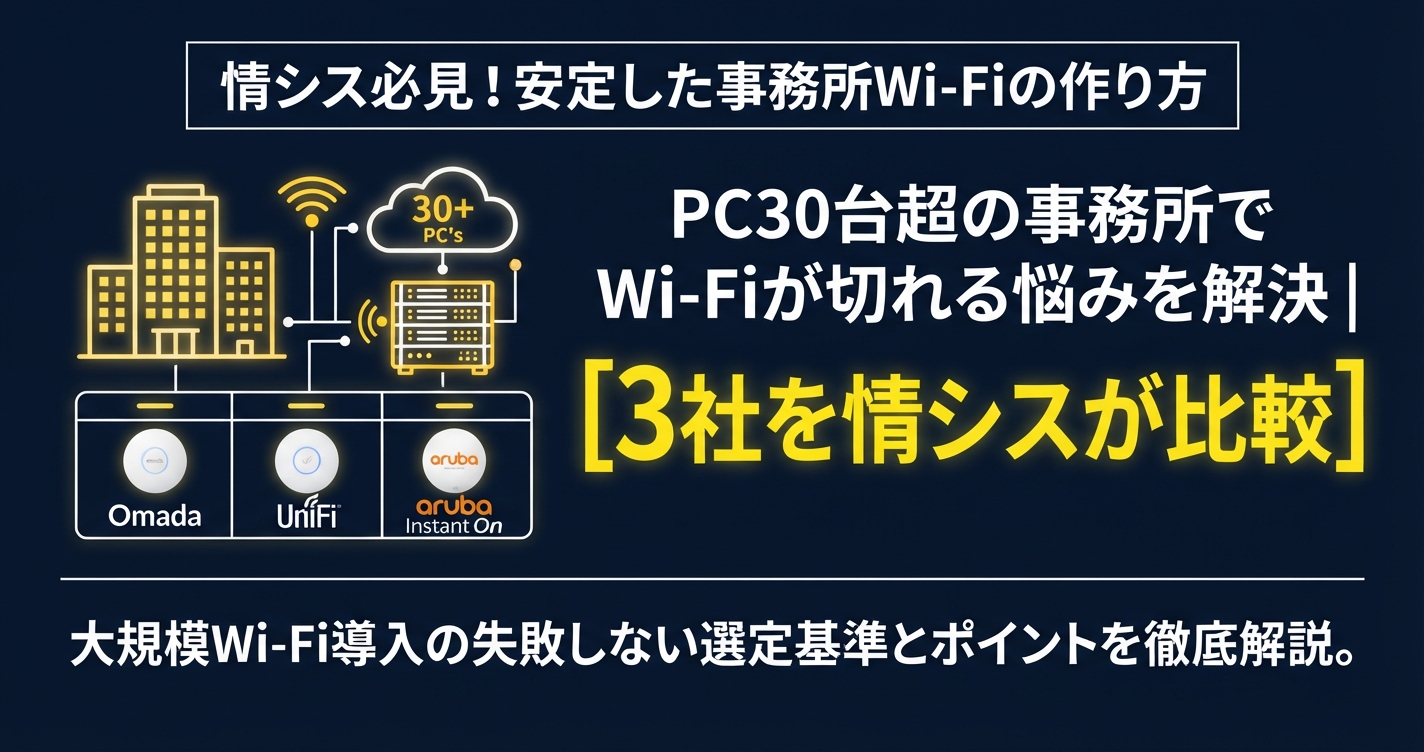
この記事では、候補になる3つのブランドを比べます。
TP-LinkのOmada(オマダ)、UniFi(ユニファイ)、Aruba Instant On(アルバ インスタント オン)です。
最後に、3つの質問に答えるだけで、自分の事務所に合うブランドが決まります。
家庭や10台前後の部屋の話は、前回の記事に書きました。
30台を超える事務所は、考え方が少し変わります。
1. PC30台の事務所は、接続機器が70台前後になっています
台数を数えてみます。
PCが30台。
社員のスマホが30台。
複合機、NAS、タブレット、IP電話が合わせて10台。
来客のスマホが数台。
合計で70台前後です。
これは一例ですが、「PCの台数×2」が実際の接続台数に近くなる事務所は多いです。
家庭用のルーターは、家族数人の利用を想定して作られています。
台数が増えると、全員が使い始める朝や昼明けに、切れやすくなります。
法人向けのアクセスポイントは、最初から台数が多い場所を想定しています。
メーカーの公称値では、TP-LinkのEAP770が同時接続最大380台、EAP720が最大250台です。
どちらも1台で最大約140㎡をカバーします。
ただし、この数字は壁や間仕切りがない条件での目安です。
実際の事務所では、台数も範囲も、この数字より余裕を見て考えます。
家庭用ルーターを足していく方法には、台数以外にも困りごとがあります。
1つ目は、Wi-Fiの名前が増えることです。
ノートPCを持って会議室に移動すると、前のルーターにつながったままになり、手動で切り替えが必要になります。
2つ目は、誰が何をつないでいるか見えないことです。
辞めた人のスマホや、私物のタブレットが、業務のネットワークに残っている状態になります。
3つ目は、来客に教えるWi-Fiが、社内のパソコンと同じネットワークになることです。
2. 法人向けアクセスポイントが家庭用と違う3つのところ
1つ目は、LANケーブル1本で電気も通信も届くことです。
この仕組みをPoE(ポー)給電と呼びます。
コンセントが要らないので、天井や壁の高い位置に付けられます。
机の上や棚の中に置く家庭用ルーターより、電波が部屋全体に届きやすくなります。
2つ目は、複数台を1つのWi-Fi名で運用できることです。
ノートPCを持って歩くと、一番電波が強い1台に自動でつなぎ替わります。
会議室に移動しても、Teamsが切れにくくなります。
3つ目は、1つの管理画面で全台を見られることです。
接続台数、通信量、ゲスト用の分離まで、まとめて設定できます。
TP-LinkのOmadaは、ライセンス費用なしで複数台を一元管理できるとされています。
Aruba Instant Onも、管理ツールの利用に費用がかからないと、日本HPの資料にあります。
UniFiの条件は、購入前に公式ページで確認してください。
もう1つ、台数を減らす方法があります。
固定席のPCは、LANケーブルでつなぎます。
PC30台を有線にすれば、Wi-Fiで受ける台数は、スマホやノートPC、来客用の40台前後に減ります。
アクセスポイントを選ぶ前に、ここを決めておくと、必要な台数が変わります。
3. 3つのブランドを、事務所の目線で比べます
TP-Link Omada|国内サポートと5年保証が欲しい事務所向け
日本法人のティーピーリンクジャパンが販売しています。
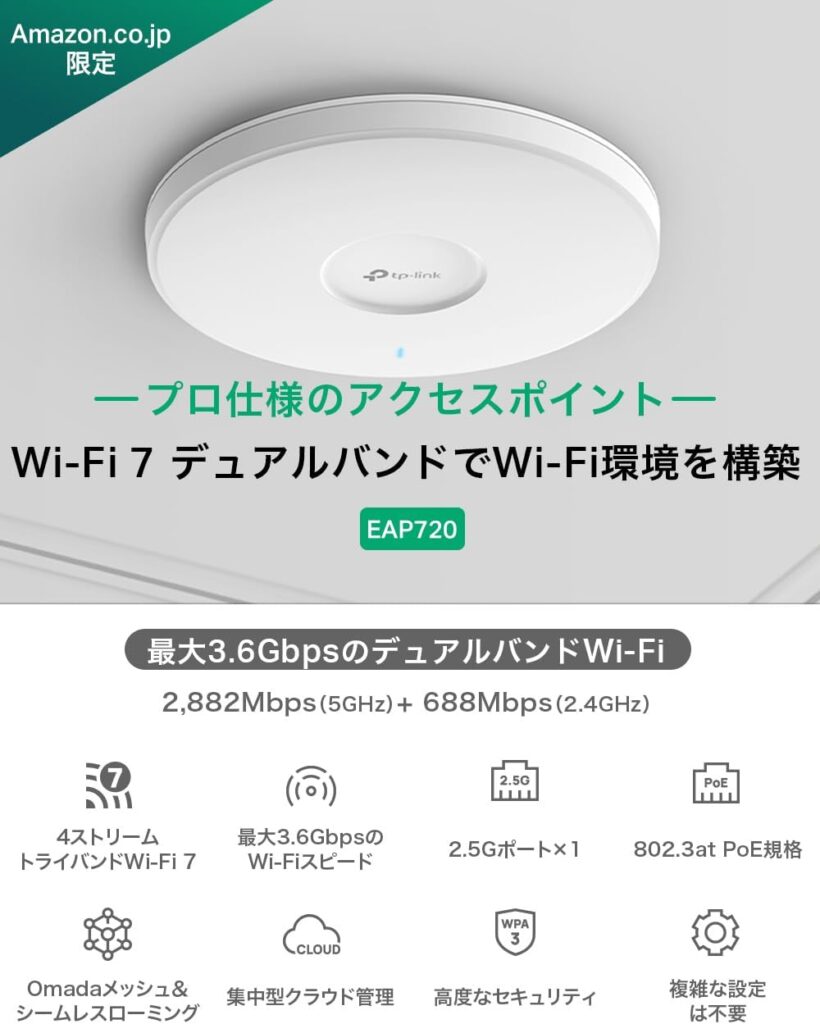
2026年1月に、Wi-Fi 7対応の法人向けアクセスポイント「EAP770」と「EAP720」が、Amazon.co.jp限定で発売されました。
想定価格は、トライバンド(3つの周波数帯を使うタイプ)のEAP770が72,900円、デュアルバンドのEAP720が59,900円です。どちらも税込です。
PoE+給電に対応した2.5Gbpsのポートがあり、製品保証は5年とされています。
ルーター、スイッチ、アクセスポイントを同じOmadaでそろえると、1つの画面で管理できます。
管理の方法は、ハードウェアのコントローラーを使う形やクラウドなど、構成によって変わります。
購入前に、自分の構成でどの方法になるかを確認してください。
向いているのは、PC30台から50台で、将来スイッチやルーターも入れ替えたい事務所です。

UniFi|1台あたりの価格を抑えたい事務所向け
Ubiquiti社の製品で、日本向けのオンラインストアがあります。
ストアの表示では、U7 Proが32,763円(税込)、U7 Pro XGが36,391円(税込)、U7 Long-Rangeが27,000円です。
Omadaと比べると、1台あたり2万円から3万円ほど安い計算です。
U7 Proは、メーカー公称で同時接続300台以上、1台で約140㎡です。
注意点が2つあります。
1つ目は、電源アダプターが付いていないことです。
PoE+に対応したスイッチか、PoE+のアダプターを別に買います。
2つ目は、日本での5GHz帯の使い方に制限があり、カタログの最大速度より低くなることです。
日本語のサポート窓口の有無や、保証の条件は、購入前に公式ストアで確認してください。
設定画面をある程度自分で触れる人がいる事務所に向いています。

Aruba Instant On|社内にIT担当がいない事務所向け
日本ヒューレット・パッカードが、社員1人から99人のスモールビジネス向けに、2019年から提供しているシリーズです。
スマホのアプリとクラウドで、設定から管理までできます。
日本語の管理画面があると、同社の資料に書かれています。
Wi-Fi 6のAP25は、2.5Gbpsのポートを備えています。
2022年の発売時は、電源アダプター付きのセットで54,000円(税抜)でした。今の価格は、販売店で確認してください。
2024年には、Wi-Fi 6E対応のモデルも追加されています。
最近は「HPE Networking Instant On」という名前でも表示されます。
商品ページで探すときは、両方の名前で検索してください。
向いているのは、ネットワークに詳しい人がいなくて、アプリだけで済ませたい事務所です。
【Aruba Instant On AP21】
4. 3つの質問で、自分の事務所に合うブランドが決まります
質問1:設定やトラブル対応を、社内の誰かが画面を見ながらできますか。
できない場合は、Aruba Instant Onです。アプリで設定が済みます。
できる場合は、質問2に進みます。
質問2:将来、ルーターやスイッチ、防犯カメラまで、同じ管理画面にまとめたいですか。
まとめたい場合は、OmadaかUniFiです。
APだけで済ませるなら、どのブランドでも構いません。
質問3:国内の窓口と保証を優先しますか、それとも1台の価格を優先しますか。
窓口と5年保証を優先するなら、Omadaです。
価格を優先するなら、UniFiです。
台数の目安も書いておきます。
100㎡前後の事務所なら、まず2台から考えます。
メーカーの公称は1台140㎡ですが、間仕切りやロッカーがあると、届く範囲は狭くなります。
最終的には、設置前に電波を測って決めるのが確実です。
費用の例です。
OmadaのEAP720を2台なら、119,800円です。
UniFiのU7 Proを2台なら、約65,500円です。
どちらも、PoEスイッチとLANケーブルの代金は別にかかります。
5. 導入は5つの手順で、半日から1日で終わります
手順1:接続する機器を数えます。
PC、スマホ、複合機、NAS、来客用の台数を、紙に書き出します。
PCのうち、有線にできる席を決めます。
手順2:回線を有線で測ります。
朝9時台に、PCをLANケーブルでルーターにつなぎ、スピードテストをします。
10人が同時にWeb会議をすると、会議だけで50Mbps前後が必要です(1人5Mbpsで計算した場合)。
クラウドの作業も合わせて、下り300Mbps以上あると余裕があります。目安です。
手順3:PoEスイッチを用意します。
PoE+(30W給電)に対応したポートを、アクセスポイントの台数+1つ用意します。
LANケーブルはカテゴリー6以上を使います。
手順4:アクセスポイントを天井か壁に付けて、設定を3つ決めます。
ネットワークを、業務用、来客用、複合機などの機器用の3つに分けます。
管理画面のパスワードを、初期値から変えます。
ファームウェアの自動更新を、オンにします。
手順5:朝9時台に、もう一度測ります。
会議室、一番遠い席、来客用のWi-Fiの3か所で測り、手順2の数字と並べます。
6. 有線で測っても遅いなら、アクセスポイントを替えても直りません
手順2で、有線でも遅かった場合です。
原因は回線側にあります。
アクセスポイントを替えても、数字は変わりません。
その場合は、回線の見直しが先です。
候補の1つが、独自の光ファイバー網を使うauひかりです。
私の自宅は4人家族で、NTTの光回線からauひかりに乗り換えました。
家族が同じ時間にネットを使っても、画面が止まる場面が減りました。
料金の目安は、ホームタイプ(ずっとギガ得プラン)で月5,610円からです。
5ギガや10ギガのプランは、エリアによって選べます。
私が紹介している申し込み窓口の例では、ホームタイプで38,000円のキャッシュバックがあります。10ギガを追加すると、さらに20,000円が加わる例です。
キャンペーンは変わるので、申し込む日に最新の条件を確認してください。
事務所で使う場合は、2点を確認します。
1点目は、契約の種類です。
自宅兼事務所のSOHOで、個人名義で契約するなら、ホームタイプが候補です。
法人名義での契約や、固定IPが必要な場合は、事業用として使えるかを、申し込み前に窓口で確認してください。
2点目は、開通までの期間です。
戸建ての場合、申し込みから開通まで1か月程度かかることがあります。
アクセスポイントの導入日と、回線の工事日を、先にそろえて計画します。
経営者や社員の方が、個人名義のauスマホを使っている場合は、auスマートバリューで、対象の1台あたり最大1,100円の割引になります。
これは、ひかり電話とのセット契約が条件です。
まず自宅や事務所が、提供エリアに入っているかを確認します。





今日やること
今日の作業は、3つです。
1つ目は、事務所の接続機器を数えて、PCのうち有線にできる席を決めます。所要時間は15分です。
2つ目は、明日の朝9時台に、有線で速度を測ります。
3つ目は、下り300Mbps未満なら、auひかりの提供エリアを確認します。300Mbps以上あれば、3つの質問に答えて、アクセスポイントを選びます。