「社員が増えてきたけれど、Business Standardのままで大丈夫だろうか」
「上位のE3にしたほうがいいのか、見積もりを取る前に知っておきたい」
ひとり情シスや、IT担当を兼ねている総務の方から、よく聞かれる相談です。
結論から書きます。
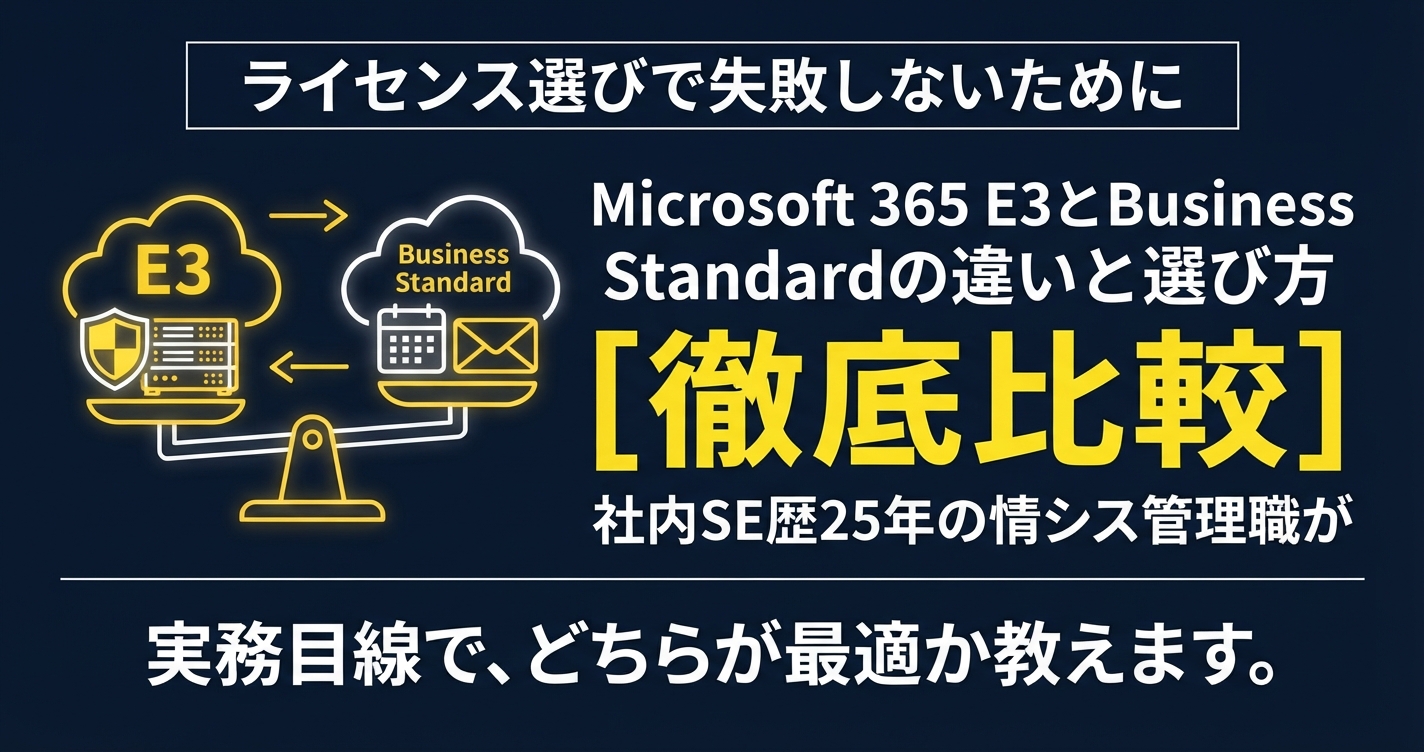
従業員が300人以下で、Word、Excel、Teams、OneDriveを使うのが中心なら、Business Standardで足ります。
301人以上になる見込みがある、または、端末管理、ログインの制限、情報漏えい対策が必要なら、E3が選択肢に入ります。
ただし、300人以下で端末管理やログイン制限だけが必要なら、E3の前に、Business Premiumを比べてください。
この記事では、社内SE歴25年、1,000名規模の会社でライセンス選びと運用をしてきた立場から、違いを説明します。
読み終えたら、自社の人数とセキュリティの条件を当てはめて、どのプランを見積もりに出すかが決められます。
「そもそもMicrosoft 365で何ができるのか」を先に知りたい方は、こちらの記事から読んでください。
Microsoft 365の製品・機能一覧|E3ライセンスで何ができる?
結論|E3とBusiness Standardの違いを比較表で見る
先に、違いを表にします。
| 比較項目 | Business Standard | Microsoft 365 E3 |
|---|---|---|
| ユーザー数の上限 | 300人まで | 制限なし |
| デスクトップ版Office | ○ | ○ |
| Windows | 含まれない | Windows Enterpriseが含まれる |
| ログインの条件を細かく決める機能(条件付きアクセス) | × | ○(Entra ID P1) |
| PC・スマホの一括管理(Intune) | × | ○ |
| メールやファイルの情報漏えい対策(DLP) | × | ○ |
| eDiscovery(法務調査向けの検索・保全) | コンテンツ検索のみ | Standard(保全や検索結果の書き出しに対応) |
| 監査ログ(標準) | ○ | ○ |
| 向いている規模 | 〜300人の会社 | 301人以上、または要件が厳しい組織 |
○は含まれる、×は含まれないという意味です。
この表は、Microsoftが公開している中小企業向けプランの比較資料と、E3の比較ページをもとに、私が整理しました。
プランの内容、Teamsの有無、価格は変わります。
見積もりを取る前に、Microsoftの公式ページで、最新の内容を確認してください。
1つ、よくある思い込みを書きます。
「監査ログはE3だけの機能」と考えている方がいます。
標準の監査ログ(Audit Standard)は、Business Standardにも含まれています。
E3との差が出るのは、DLP、端末管理、ログインの制限、Windowsのライセンスのほうです。
情シス管理職が、実務で見る3つの比較ポイント
1. ユーザー数の「300人の壁」と、将来の人数
Business系のプランは、1つのテナントで300ライセンスまでです。
Microsoftは、301人以上の組織にはEnterpriseプランを検討するよう案内しています。
数字で考えてみます。
今の従業員が270人で、毎年15人ずつ増えるとします。
1年後は285人です。
2年後に300人になります。
3年後に、301人以上になります。
契約を更新する年に、プランを入れ替えることになります。
プラン変更は、移行の作業と、利用者への説明が必要です。
夏と冬のボーナス時期や、決算の時期に重なると、作業の時間が取りにくくなります。
次の式で、3年後の人数を出してください。
今の人数 + 年間の採用人数 × 3年
この数字が300を超えるなら、最初からE3で見積もりを取るほうが、手戻りが少なくなります。
グループ会社の統合や、派遣・委託のスタッフにもアカウントを出す予定がある場合は、その人数も足してください。
2. セキュリティと監査の要件
次に、取引先からの要求を見ます。
取引先のセキュリティチェックシートに、次のような質問が並ぶことがあります。
- 会社のPC以外から、メールやファイルにアクセスできないようにしていますか
- 紛失したスマホから、会社のデータを消せますか
- メールで、個人情報や口座番号を誤って送らないための対策はありますか
この3つに「はい」と答えるために使う機能は、プランによって変わります。
「会社のPC以外からは入れない」という制限は、条件付きアクセスという機能です。
Business Standardには含まれません。
「紛失したスマホから、会社のデータだけ消す」は、Intuneという機能です。
これもBusiness Standardには含まれません。
「個人情報や口座番号のような並びの文字列が入っていたら、警告を出す、または止める」は、DLPという機能です。
Business Standardには含まれません。
E3には、この3つが含まれます。
もう1つ、Windowsがあります。
E3には、Windows Enterpriseのライセンスが含まれます。
Business Standardには、Windowsのライセンスは含まれません。
PCに最初から入っているWindowsをそのまま使う会社なら、気にならないことが多いです。
ただ、Windows Enterpriseにしか入っていないセキュリティ機能を使いたい場合は、E3が必要になります。
共用のPCで、シフト勤務の人が交代でOfficeを使う場面もあります。
その場合は、共有コンピューターのライセンス認証に対応しているかを、契約前に公式で確認してください。
E3のOfficeはエンタープライズ向けです。
Business向けのOfficeとは、対応している機能が違います。
私は、Business向けのOfficeが共有コンピューターのライセンス認証に対応していないと認識していますが、この点は公式の最新情報で確認してください。
3. 管理の手間とコスト|Business Premiumという選択肢
300人以下で、「端末管理とログインの制限は欲しい。でも、E3までは要らない」という会社があります。
この場合、E3の前に、Business Premiumを比べてください。
3つのプランを並べます。
| 比較項目 | Business Standard | Business Premium | Microsoft 365 E3 |
|---|---|---|---|
| ユーザー数の上限 | 300人 | 300人 | 制限なし |
| 端末管理(Intune) | × | ○ | ○ |
| 条件付きアクセス(Entra ID P1) | × | ○ | ○ |
| DLP | × | ○ | ○ |
| Windows | 含まれない | Windows Business | Windows Enterprise |
| eDiscovery | コンテンツ検索のみ | コンテンツ検索、保全などは一部 | Standard |
Business Premiumは、Business Standardに、端末管理、ログインの制限、情報保護を足したプランです。
300人以下で、情報漏えい対策と端末管理をしたい会社は、Business Premiumで足りることが多いです。
Business Premiumの欄で「一部」と書いた項目は、私が確認できた資料の範囲では、プランによって書き方が分かれていました。
契約前に、公式の比較表で確認してください。
E3を選ぶ理由は、主に3つです。
- 301人以上になる
- Windows Enterpriseが必要
- 法務調査や監査に備えて、メールやファイルを保全して検索する運用が必要
どちらを選ぶべき?ケース別の判断基準
Business Standardを選ぶ会社
- 従業員が300人未満で、3年後も300人を超えない
- 使う目的が、Word、Excel、PowerPoint、Teams、OneDriveの業務利用
- 取引先から、端末管理やログイン制限を求められていない
- まずはクラウド環境を整えて、費用を抑えたい
Business Premiumを選ぶ会社
- 従業員が300人以下
- スマホやPCを会社が一括で管理したい
- 会社のPC以外からのログインを制限したい
- メールやファイルの情報漏えい対策をしたい
Microsoft 365 E3を選ぶ会社
- 従業員が301人以上、または近いうちに超える
- Windows Enterpriseの機能が必要
- 法務調査や監査に備えた、保全や検索の運用が必要
- 端末とログインの統制を、大規模に同じ方法でそろえたい
見積もりを取る前に、商品名を1字ずつ確認する
見積書や契約画面では、似た名前の商品が並びます。
次の3点を確認してください。
- Microsoft 365 E3か、Office 365 E3か。 名前が似ていますが、別の商品です。Office 365 E3には、Windows Enterpriseなどが含まれません。
- Teamsが付いているか。 最近のプランには、Teamsが付くものと、付かないものがあります。
- 1ユーザーあたりの価格と、契約期間。 価格は変わります。見積もりの日付を控えてください。
まとめ|まずは自社の「人数」と「セキュリティ要件」を整理する
判断は、2つのステップで進みます。
ステップ1:3年後の人数を出す(約5分)
今の人数 + 年間の採用人数 × 3年。
300を超えるなら、E3で見積もりを取ります。
ステップ2:取引先から求められていることを書き出す(約15分)
直近1年のセキュリティチェックシートを開きます。
端末管理、ログインの制限、情報漏えい対策に関わる質問を、3つ書き出します。
1つも当てはまらなければ、Business Standardから始められます。
1つでも当てはまれば、Business Premiumを見積もりに足します。
法務調査や、Windows Enterpriseの要件があれば、E3を見積もりに足します。
この2つを済ませたうえで、見積もりを2社から取ってください。
使えるプランが決まれば、次は、契約したあとに、何が使えるのかを確認します。