毎日Officeを使っているのに、なぜか自信がない。
この感覚、ずっと放置していませんか?
この記事を書いているのは、 高卒の飛び込み営業から始まって、 IT未経験のまま情報システム部門に入り、 25年かけて1000人規模の企業でITマネージャーになった人間です。
その過程で、何百人もの「Office苦手な人」を見てきました。
サポートもしました。 教えもしました。 一緒に悩んだこともありました。
だからこそ言えることがあります。
「なんとなく使える」状態のまま年齢を重ねると、 じわじわと、でも確実に、仕事が苦しくなっていきます。
逆に、 今のうちに基礎を固めた人は、 年齢を重ねるほど「頼られる側」になっていきます。
この差は、才能でも学歴でもありません。
「ちゃんと向き合ったかどうか」だけです。
MOS(マイクロソフト オフィス スペシャリスト)という資格があります。
この記事では、 MOSとは何か、 取ると仕事がどう変わるのか、 どうやって勉強すればいいのかを、 現場の経験を交えながら、出し惜しみせず書きます。
読み終わったあとに、 「よし、やってみよう」と思えるように書きます。
長いですが、 全部読んでほしいです。
- 第一章 「毎日使っているのに、なぜか自信がない」という地獄
- 第二章 MOSって結局なに?試験の仕組みと中身を正直に説明します
- 第三章 MOSを取ると仕事で何が変わるのか、5つの具体的な変化
- 第四章 なぜ「なんとなく独学」では伸びにくいのか
- 第五章 MOS勉強で一番変わるのは「自信」という話
- 第六章 どのMOSから取ればいいか——現場目線での選び方
- 第七章 忙しい社会人向けの勉強法——続けられる人だけが取れる資格じゃない
- 第八章 MOSが向いている人・向かない人
- 第九章 最後に、今日やること一つだけ
- 補章A Excel一般レベルの試験範囲を具体的に解説します
- 補章B よくある質問に答えます
- 補章C 情シス25年で見てきた「Office上手な人」の共通点
- 最後に、この補章まとめると
- 補章D 「資格の勉強が続かない人」のための話
- 補章E 職場でOfficeを使いこなしている人の「実際の1日」
- 補章F 40代・50代が資格を取るときの心構え
- 補章G Excelの「よく使うけど知らない人が多い機能」10選
- 補章H MOSを取った後、次に何を目指すか
- まとめ、この記事で伝えたかったこと
- 補章I 私がMOSをすすめる理由、情シス25年の本音
- 補章J よくある質問「子育て中でも取れますか?」「在宅勤務でも使えますか?」
- スクールを利用する
第一章 「毎日使っているのに、なぜか自信がない」という地獄
あなたは今日、何回検索しましたか?
朝、出社してパソコンを開く。
Excelを立ち上げる。
「先週のあのやり方、なんだったっけ」
検索する。
「Excel 縦横合計 やり方」
出てきた記事を見ながら、なんとか作る。
午後、上司から資料修正の依頼が来る。
「グラフに2軸追加してほしい」
また検索する。
「Excel グラフ 第2軸 設定方法」
なんとかできた。でも確信が持てない。
「これで合ってるのかな」と思いながら送る。
翌日、PowerPointで発表資料を作る。
「この図、もう少しきれいに揃えたい」
また検索する。
「PowerPoint オブジェクト 整列 方法」
……
こういう日常、送っていませんか?
毎日Officeを触っている。
でも毎回、検索している。
この状態がずっと続いている。
これ、実はかなり消耗しています。
検索する時間のロスだけじゃないです。
「また調べた。自分はできない人間なのかな」
という感覚が、じわじわと積み上がっていくのが一番つらい。
「パソコン得意そう」と言われるのが逆につらい
不思議な話ですが、
「パソコン得意そうですね」
と言われることが、逆に苦しい人がいます。
毎日触っているから、傍から見ると「使えてる人」に見える。
でも実態は、 毎回なんとかしている。 毎回怖い。 毎回時間がかかっている。
「え、あの人Excelできるでしょ」という空気の中で、 できないとは言えない。
そのプレッシャーが、また消耗につながる。
私が情シスにいた25年間で、 こういう状態の人を何人も見てきました。
管理職の人も、 ベテランの人も、 「なんとなくやり過ごしてきた」という人が、 思った以上に多かったです。
若い社員との差が、じわじわ広がっていく
もう一つ、刺さる話をします。
若い社員のほうが、作業が速い。
これは単純にOfficeの操作に慣れているからです。
彼らはExcelをゲームみたいに使う世代です。
ショートカットを当たり前に知っている。 関数をすぐ調べて使える。 直感的に操作できる。
一方、40代・50代の多くの人は、 「自己流で覚えてきた」という人が多い。
自己流には限界があります。
効率の悪い手順が癖になっている。 遠回りが「普通」になっている。 本人は気づいていない。
1日30分の差が、 1か月で約10時間の差になります。
1年続くと、120時間を超えます。
「ちょっとExcel苦手な人」と 「ちゃんと使える人」の差は、 年単位で見ると恐ろしいほど大きい。
転職サイトを開くたびに、「MOS」という文字が目に入る
転職を考えていなくても、 なんとなく転職サイトを見ることがありますよね。
そのとき、事務系の求人を開くと、
「MOS取得者優遇」 「MOS資格歓迎」 「MOS Excel・Word必須」
という文字が目に入る。
「あ、また出てきた」
何度見ても、自分には縁遠い話のような気がしている。
でも実は、 MOSはそんなに遠い話ではないです。
この記事を読み終わったあとに、 そう感じてほしいと思っています。
この記事で伝えること
まず最初に、全体の地図を渡します。
この記事は9つの章で構成されています。
第一章:「なぜ自信がないのか」という問題の整理(今ここ)
第二章:MOSとは何か、試験の仕組みと内容
第三章:仕事でどう変わるか、5つの具体的な変化
第四章:なぜ独学だけでは伸びにくいのか
第五章:MOS勉強で一番変わるのは「自信」という話
第六章:どのMOSから取ればいいか、選び方
第七章:忙しい社会人向けの勉強法
第八章:MOSが向いている人、向かない人の正直な話
第九章:最後に、今日やること一つだけ
順番に読んでもいいし、 気になる章から読んでもいいです。
どこから読んでも、 完結するように書きました。
第二章 MOSって結局なに?試験の仕組みと中身を正直に説明します
MOSについて調べると、 こんな説明がよく出てきます。
「Microsoft Office Specialist(マイクロソフト オフィス スペシャリスト)とは、マイクロソフト社が認定するOfficeソフトウェアのスキルを証明するための国際資格です」
……はい、そうです。
でも、これだけだとよくわからないですよね。
もっとシンプルに言います。
MOSとは、 「ExcelやWordが使えることを、試験を受けて証明できる資格」です。
それだけです。
どんな種類があるのか
MOSには、対象となるソフトウェアによっていくつか種類があります。
主なものを挙げます。
MOS Excel(エクセル) MOS Word(ワード) MOS PowerPoint(パワーポイント) MOS Access(アクセス) MOS Outlook(アウトルック)
仕事で一番よく使うのはExcelとWordなので、 まずこの2つを押さえておけばいいです。
PowerPointも、管理職や営業職の人には強く効きます。
AccessとOutlookは、 使う職場が限られるので、 最初は意識しなくていいです。
難易度のレベルについて
MOS Excel とMOS Wordには、 2つのレベルがあります。
「一般レベル(アソシエイト)」と「上級レベル(エキスパート)」です。
一般レベルは、 日常業務で使う基本的な操作が対象です。
表の作成、基本的な関数、グラフ作成、ページ設定など。
上級レベルは、 マクロや高度な関数、データ分析機能などが対象です。
まず目指すのは一般レベルで十分です。
正直に言うと、 多くのビジネスパーソンが日常で必要とするスキルは、 一般レベルの範囲に収まっています。
上級レベルを目指すのは、 一般レベルを取得して、 「もっとやりたい」と思ってからで全然いいです。
試験の形式について
MOSの試験は、 紙に書くペーパー試験ではありません。
パソコンを実際に操作しながら答えるタイプの試験です。
「この表を作ってください」 「この関数を入力してください」
という問題が出て、 実際にExcelを操作して答えます。
これが、他の資格と大きく違うところです。
暗記だけでは受からない。
実際に手を動かせないと、試験中に詰まります。
この形式だからこそ、 「勉強した内容が実務に直結する」という特徴があります。
試験時間と問題数
試験時間は約50分です。
問題数は試験によって異なりますが、 だいたい25〜35問程度です。
合格点は1000点満点中、700点以上です。
合格率は公式には公開されていませんが、 しっかり準備した人であれば十分に合格できる難易度です。
難しすぎる試験ではありません。
でも、ちゃんと準備しないと落ちる試験でもあります。
どこで受けられるのか
MOSは、全国のテストセンターで受験できます。
大きな都市だけでなく、 地方のパソコン教室やショッピングモール内のテストセンターでも受けられます。
予約制で、自分のスケジュールに合わせて日程を選べます。
試験費用は、科目によって異なりますが、 Excel一般レベルの場合、1万円前後が目安です。
高い、と感じるかもしれません。
でも、1回取得すれば資格として残ります。
更新の必要もありません。
(ただし、OfficeのバージョンごとにMOSの試験が異なるので、 最新版の試験を受けることをおすすめします。)
「ただの暗記試験じゃないのか」という疑問に答えます
「MOSって、試験のためだけに覚えて、終わったら忘れる感じじゃないの?」
この疑問、正直だと思います。
でも、MOSはちょっと違います。
試験の内容が、実務で本当に使う操作を中心に作られています。
たとえばExcelの一般レベルの試験では、
セルの書式設定 数式と関数(SUM、AVERAGE、IF、VLOOKUPなど) 表のフィルタリングと並べ替え グラフの作成と編集 印刷の設定
こういった内容が出てきます。
「試験のためだけの知識」ではなく、 「仕事で毎日使う知識」です。
だから、勉強した内容がそのまま翌日の業務に使えます。
これが、MOSが「使える資格」と言われる理由です。
MOSのバージョンについて
MOSには、Officeのバージョンに対応した試験があります。
2019年版、2021年版、Microsoft 365版など。
職場で使っているOfficeのバージョンに合わせるのが基本ですが、 迷ったらMicrosoft 365版を選ぶといいです。
現在、企業での導入が最も多いバージョンだからです。
第三章 MOSを取ると仕事で何が変わるのか、5つの具体的な変化
MOSのことを説明する記事はたくさんあります。
「国際資格です」 「就職に有利です」 「Officeスキルが証明できます」
でも、私が伝えたいのは、 「取った翌日から、仕事がどう変わるのか」です。
具体的に話します。
変化① 作業スピードが上がる
これが一番わかりやすい変化です。
MOS勉強をすると、 「手が覚える」状態になります。
考えなくても手が動く、というレベルに近づきます。
たとえば、こういう変化が起きます。
ショートカットが当たり前になる
Ctrl+C、Ctrl+Vは知っている人が多い。
でも、
Ctrl+Shift+L(フィルター切り替え) Alt+Enter(セル内改行) Ctrl+1(セルの書式設定を開く) F4(直前の操作を繰り返す)
こういったショートカットを使いこなすと、 体感で作業速度が1.5倍〜2倍になります。
マウスをドラッグして右クリックしてメニューを選んで……という手順が、 キー2〜3回で終わります。
表作成が速くなる
「とりあえず入力して、あとで整える」という作業の仕方をしている人は多いです。
でも、最初から「書式の設定の順番」を知っていると、 作り直しが起きなくなります。
MOS勉強では、この「正しい手順」を覚えます。
コピペ地獄から抜け出せる
同じ内容を繰り返し入力している。 同じ作業を何度もやっている。
MOS勉強をすると、 「これ、もっと速くできる方法がある」と気づける場面が増えます。
オートフィルの使い方。 書式のコピーペースト。 条件付き書式の活用。
こういった機能を知っているだけで、 「コピペ地獄」が大幅に減ります。
数字で言うと
私の経験上、 日常的にExcelを使う人がMOSレベルの操作を習得すると、 同じ作業にかかる時間が平均で30%〜40%短縮されます。
1日8時間のうち2時間Excelを使う人なら、 1日あたり36〜48分の短縮です。
1か月(20営業日)で、12〜16時間。
残業を減らせる可能性がある、というのが実感です。
変化② 「聞かれる側」になれる
これは、働く上での「立場」に関わる変化です。
会社の中では、 「全部できる人」より、 「困ったときに助けてくれる人」が信頼されます。
具体的な場面を想像してください
部署の中で、誰かがExcelで詰まっている。
「この表、どうやったら縦横の合計が自動で出るの?」 「グラフを作ったんだけど、数字がおかしい」 「このデータ、重複を取り除きたいんだけど」
こういうとき、さっと答えられる人がいると、 その人の評価が上がります。
「あの人に聞けばわかる」という存在になれます。
MOSを勉強すると、この「ちょっとした困りごと」に答えられるようになります
難しい関数が書けるようになる必要はないです。
「あ、それはフィルター使えばできますよ」 「ピボットテーブルでまとめるといいですよ」 「条件付き書式で色分けできますよ」
これが言えるだけで、 かなり頼られます。
上司への影響
「助かった」と言われる経験が積み重なると、 自分への評価が上がります。
評価面談で、 「Officeの操作で周りをサポートしてくれている」 と言ってもらえると、 給与交渉や異動希望にも影響することがあります。
これは小さな話のようで、 実は積み上がると大きいです。
変化③ ミスが減る
地味ですが、これが一番「日常の質」を変えます。
よくある事故の種類
関数を入力するときに、参照先がずれる。
「=SUM(B2:B10)」と入れるつもりが、「=SUM(B2:B9)」になっていた。
1行分が抜けている。
でも印刷するまで気づかない。
上司に提出した後に指摘される。
「すみません、修正版です」
このメール、送ったことがある人は多いと思います。
他にもあります
ファイルを上書き保存して、前の版が消えた。
印刷したら、1ページに収まらずに変なところで切れた。
関数の結果がエラーになっているのに気づかず提出した。
表を別のシートにコピーしたら、書式が崩れた。
こういった「事故」は、操作に不慣れなほど頻発します。
MOS勉強がこれを減らす理由
MOSの試験範囲には、 「なぜエラーが出るのか」 「どうすれば崩れないか」 といった内容も含まれています。
「正しい使い方」を覚えることで、 そもそも事故が起きにくい操作の仕方が身につきます。
「すみません、修正版です」を送る回数が減ります。
これは精神的にかなりラクになります。
毎回ドキドキしながら提出する状態から、 「たぶんこれで大丈夫」と思いながら送れる状態に変わります。
変化④ 転職で「最低ライン突破」になる
正直に書きます。
MOSだけで転職が成功するとは言いません。
「資格一発逆転」は期待しないでください。
でも、MOSには確実な効果があります。
採用側が見ていること
採用担当者は、履歴書を見るときに、
「この人を採用したら、どこまで即戦力として使えるか」
を考えています。
その中の一つが「Officeを使えるかどうか」です。
特に事務系の仕事では、 Officeの操作スキルが初日から必要になることが多いです。
「入社後に一から教える必要があるか、それとも自走できるか」
MOSの資格は、 「最低限のOffice操作は教えなくていい」というシグナルになります。
特に効く職種
事務職 営業事務 総務 経理補助 社内SE補助 ヘルプデスク 医療事務
こういった職種では、 MOSがあることで書類選考を通過しやすくなります。
「MOS取得者優遇」という求人が多いのも、 これらの職種です。
転職だけじゃない——今の会社でも効く
転職を考えていない人にも言いたいです。
今の会社で、部署異動や役職変更を希望するときに、 MOSの資格が後押しになることがあります。
特に、これまでOfficeをあまり使わない部署にいた人が、 「事務寄りの仕事に異動したい」と希望するとき、
「MOSを取得して準備しています」
という一言は、説得力があります。
変化⑤ 「会議の質」が上がる
これは少し意外な変化かもしれませんが、 実際に起きます。
Excelで集計したデータを会議に持ち込むとき
「この数字は合っているのか」という不安がなくなります。
関数を正しく使えていれば、計算ミスは起きない。
「すみません、計算が間違っていました」という場面がなくなります。
PowerPointで発表資料を作るとき
見た目が整った資料を短時間で作れるようになります。
フォントの統一、スライドのレイアウト、図の整列。
こういった「見た目の細かい部分」がきれいにそろっていると、 内容の信頼感も上がります。
Wordで議事録や報告書を書くとき
スタイル機能を使うと、 見出しの書式を一括で変更できます。
目次を自動生成できます。
ページ番号を自動で振れます。
こういった機能を使いこなすと、 「作業の質」だけでなく、 「完成物の質」が上がります。

第四章 なぜ「なんとなく独学」では伸びにくいのか
最初に断っておきます。
独学が悪いとは思っていません。
私自身、IT知識の多くは独学で身につけてきました。
でも、Office操作に関しては、 「なんとなく独学」に特有の落とし穴があります。
これを知っておくと、 勉強の方向性が変わります。
落とし穴① 「使えているつもり」になりやすい
Officeは毎日触るソフトです。
だから、「なんとなく使い慣れた感覚」になりやすい。
でも実態は、 「同じ操作を繰り返しているだけ」だったりします。
新しい機能を覚えていない。 効率のいい方法を知らない。 ずっと同じ遠回りをしている。
これが「使えているつもり」状態です。
本人は気づいていない。
周りから見ると、明らかに非効率でも、 本人は「普通にやっている」と思っている。
落とし穴② 「自己流の癖」がついてしまう
独学で覚えると、 「なんとかなった方法」が癖になります。
それが遠回りであっても、 「とりあえず結果が出た」という経験があるので、 その方法を使い続けます。
たとえば、
データを別シートにコピーするとき、 毎回手動でコピーペーストしている。
本当は「シートのコピー」という機能を使えば一瞬で終わる。
でも、知らないからずっと手動でやっている。
こういう「知らない損」が、あちこちに潜んでいます。
落とし穴③ 「調べながら進む」が習慣になる
Excelで詰まるたびに検索する。
これ自体は悪くないです。
プロでも調べます。
問題は、 「同じことを毎回調べている」パターンです。
先週も調べた。 今週も調べた。 来週も調べる。
定着していない。
理由は、「調べて解決した」で終わっているからです。
「なぜそうなるのか」を理解していないので、 次に同じ場面が来たときに思い出せない。
MOS勉強では、 「操作の仕組み」から理解することを求められます。
だから定着します。
落とし穴④ 「知らない機能の存在すら知らない」
これが一番厄介です。
「知らないことを知らない」状態です。
たとえば、
Excelの「フラッシュフィル」という機能を知っていますか?
データの規則性をExcelが自動で認識して、 残りのデータを自動入力してくれる機能です。
これを知らない人は、 手動で一つ一つ入力しています。
でも知らないから、 「そういうものだ」と思って続けている。
MOSの試験範囲には、 こういった「知らないと損をしている機能」が多く含まれています。
勉強することで、 「こんな機能があったのか!」という発見が連続します。
「ストラクチャード・ラーニング」という考え方
難しい言葉を使いましたが、意味はシンプルです。
「体系的に学ぶ」ということです。
Officeの機能には、 「使う順番」や「組み合わせ方」があります。
これを知らずにバラバラに覚えると、 応用が利かなくなります。
MOS試験は、この「体系」に沿って作られています。
だから、MOS勉強をすると、 バラバラだった知識がつながります。
「あ、この機能とこの機能を組み合わせれば、あれができる」
という応用力が生まれます。
これが、「なんとなく独学」との一番大きな差です。
第五章 MOS勉強で一番変わるのは「自信」という話
スキルより先に変わるもの
ここまで、 作業スピード、ミスの減少、転職効果、など 具体的な変化を話してきました。
でも、実は一番変わるのは、 「自信」です。
これは数字で測れないし、 「Excelが速くなった」みたいにわかりやすくもない。
でも、仕事の質を一番変えるのは、これです。
「怖くなくなる」ということ
MOS勉強を終えた人から、よく聞く言葉があります。
「Excelが怖くなくなりました」
「以前は、Excelを頼まれると憂鬱だったんですけど、今は普通に受けられます」
「逃げていたのが、逃げなくなりました」
これは、スキルが上がったことの副産物として起きます。
でも実際の効果としては、 スキルそのものより大きいかもしれない。
「逃げる」というコストは見えにくい
仕事で、Excelを頼まれたとき。
「ちょっとすみません、今これで手が離せなくて」
と言って、他の人に回す。
あるいは、 「これはちょっと専門外で……」 と言って断る。
こうやって「逃げる」ことのコストは、 見えにくいです。
でも積み上がります。
「あの人はこういう仕事は断る」という評価が定着します。
仕事の幅が狭くなります。
頼まれなくなります。
頼まれなくなると、機会が減ります。
機会が減ると、スキルも上がらなくなります。
こういう悪い循環があります。
「避けなくなる」だけで仕事は変わる
逆に、 「逃げない」状態になると、どうなるか。
頼まれたものを受ける。
やってみる。
なんとかなる。
「できた」という経験が積み上がる。
また頼まれる。
また受ける。
この好循環が始まります。
能力が劇的に上がったわけではなくても、 「避けない」というだけで、 仕事のチャンスが増えます。
「できます」と言えるようになる
Excelの操作を頼まれたとき、
「はい、できます」
と言えるようになることの価値は、 思った以上に大きいです。
「一応やってみます」でもなく。 「ちょっと苦手なんですが……」でもなく。
「はい」と言える。
この一言の差が、 積み重なって、周りからの見られ方を変えます。
「自信」は結果から生まれる
「自信を持て」と言われても、持てない。
自信は、「できた経験」の積み上げで生まれます。
MOS勉強→試験合格→「証明された」という事実
この流れが、自信の土台になります。
「なんとなくできる気がする」ではなく、 「試験に合格した」という事実が、 自分の中で「使える」という確信になります。
40代でも50代でも関係ない
「今さら資格を取るのは遅いのでは」
この不安、わかります。
でも、MOS試験は「覚えたかどうか」を問う試験です。
年齢は関係ないです。
私が情シスで見てきた中で、 40代・50代でMOSを取得して、 仕事が変わった人を何人も知っています。
「もう遅い」は思い込みです。
今日覚えたことは、明日から使えます。
それだけのことです。
第六章 どのMOSから取ればいいか——現場目線での選び方
「どれを取ればいいか」という質問に対して、 理想論を言うのは簡単です。
「全部取るのが理想です」
でも、そんな話は求めていないですよね。
今の状況で、何を優先すれば効率がいいか。
そこを話します。
一択目はExcel一般レベル
これに尽きます。
理由は3つです。
① 仕事での使用頻度が一番高い
職種を問わず、Excelを使わない仕事はほとんどないです。
経費精算、売上集計、勤怠管理、データ整理……
日常業務のほとんどは、何らかの形でExcelと関わります。
② 時短効果が一番大きい
Excel操作が速くなると、 毎日の業務の中で一番「時短」を感じやすいです。
「勉強してよかった」という実感が得やすい。
これがモチベーション維持につながります。
③ 他のOfficeの基礎になる
Excelで覚えた「書式設定」「ショートカット」「ファイル管理」の感覚は、 WordやPowerPointにも応用できます。
最初にExcelを押さえると、 その後の習得がスムーズになります。
2つ目に取るならPowerPoint
管理職や営業職の人には、特に効きます。
プレゼン資料を作る機会が多い人は、 PowerPointのMOSが直接役に立ちます。
「見やすい資料を短時間で作る」スキルは、 会議の質を上げるだけでなく、 「あの人の資料は見やすい」という評価につながります。
Wordはどうなの?
地味に見えますが、 議事録、報告書、マニュアル作成が多い人には効きます。
特に、スタイル機能と目次の自動生成を覚えると、 長文文書の作成が劇的に速くなります。
「見た目を整えるのに時間がかかる」 「ページ番号の設定がよくわからない」
という人は、Word MOSが直接解決策になります。
Excel上級レベル(エキスパート)は後でいい
Excel上級レベルには、 マクロ(自動化)や、高度な関数、ピボットテーブルの詳細設定などが含まれます。
「使えたら便利」は間違いないです。
でも、最初から上級を目指すと挫折しやすいです。
理由は、一般レベルの基礎が固まっていないと、 上級の内容は理解しにくいからです。
一般レベルを取得して、 「もっとやりたい」と思ったら上級に進む。
この順番が正しいです。
職種別のおすすめ
事務職・経理・総務の人
Excel一般レベル → Word → Excel上級レベルの順番がおすすめ。
営業職・管理職の人
Excel一般レベル → PowerPoint の順番がおすすめ。
プレゼン機会が多い場合は、PowerPointを先にしてもいい。
IT系・社内SE希望の人
Excel一般・上級 → Word → PowerPoint の順番がおすすめ。
さらに、Excel上級まで取得すると、 社内で「Officeのことを聞ける人」としての地位が確立します。
転職活動中の人
一番早く取れる一般レベルから始める。
どの職種でも、Excelの一般レベルは評価されます。
試験のバージョンはどれを選ぶか
現在、試験のバージョンは主に「2019」「2021」「365」があります。
職場で使っているOfficeのバージョンに合わせるのが基本です。
でも、職場のバージョンがわからない場合は「365」を選んでおくといいです。
多くの企業が365に移行しているため、 汎用性が高いです。
第七章 忙しい社会人向けの勉強法——続けられる人だけが取れる資格じゃない
「時間がない」を前提にする
仕事をしながら資格を取るとき、 一番の壁は「時間がない」です。
でも正直に言うと、 「1日20分あれば十分」です。
これは希望論ではなく、 実際に試験範囲の量から逆算した話です。
MOS Excelの一般レベルの試験範囲は、 問題集1冊に収まる量です。
1日20分ペースで勉強した場合、 問題集1冊を1〜2か月で1周できます。
2〜3周すれば、合格ラインに届きます。
つまり、2〜3か月の準備期間があれば、 仕事をしながら取得できます。
問題集の選び方
MOS対策の問題集は、いくつかの出版社から出ています。
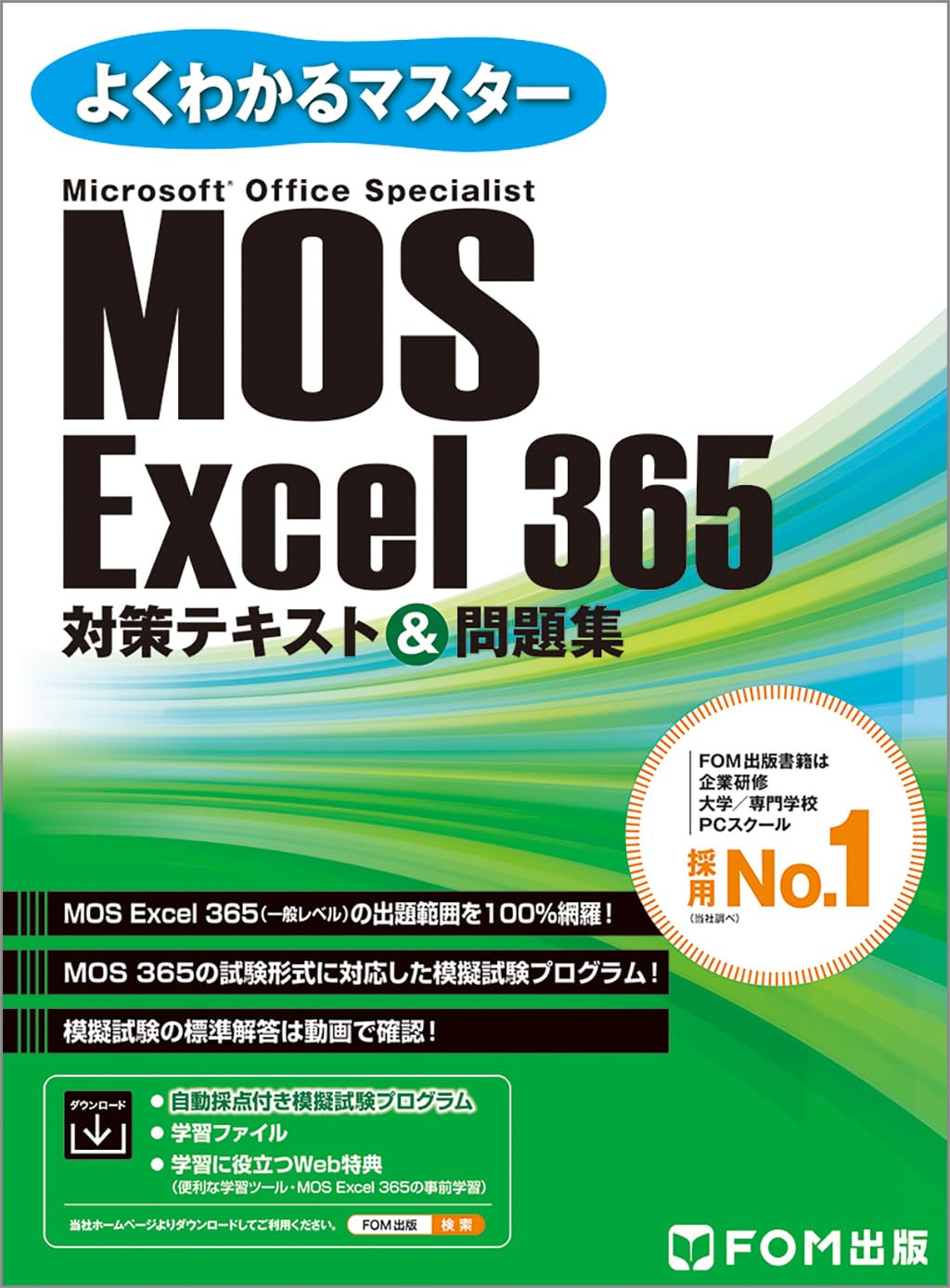
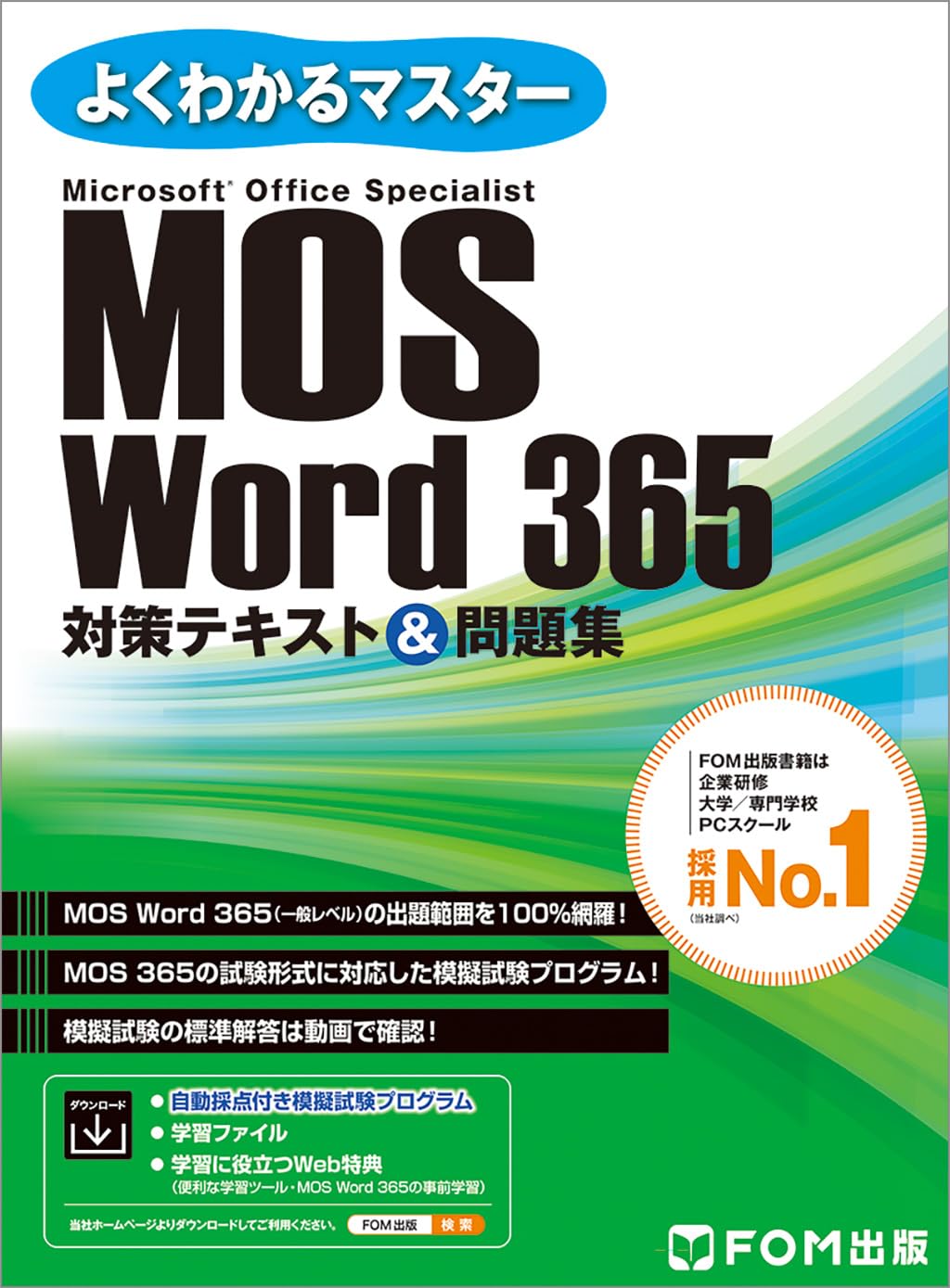
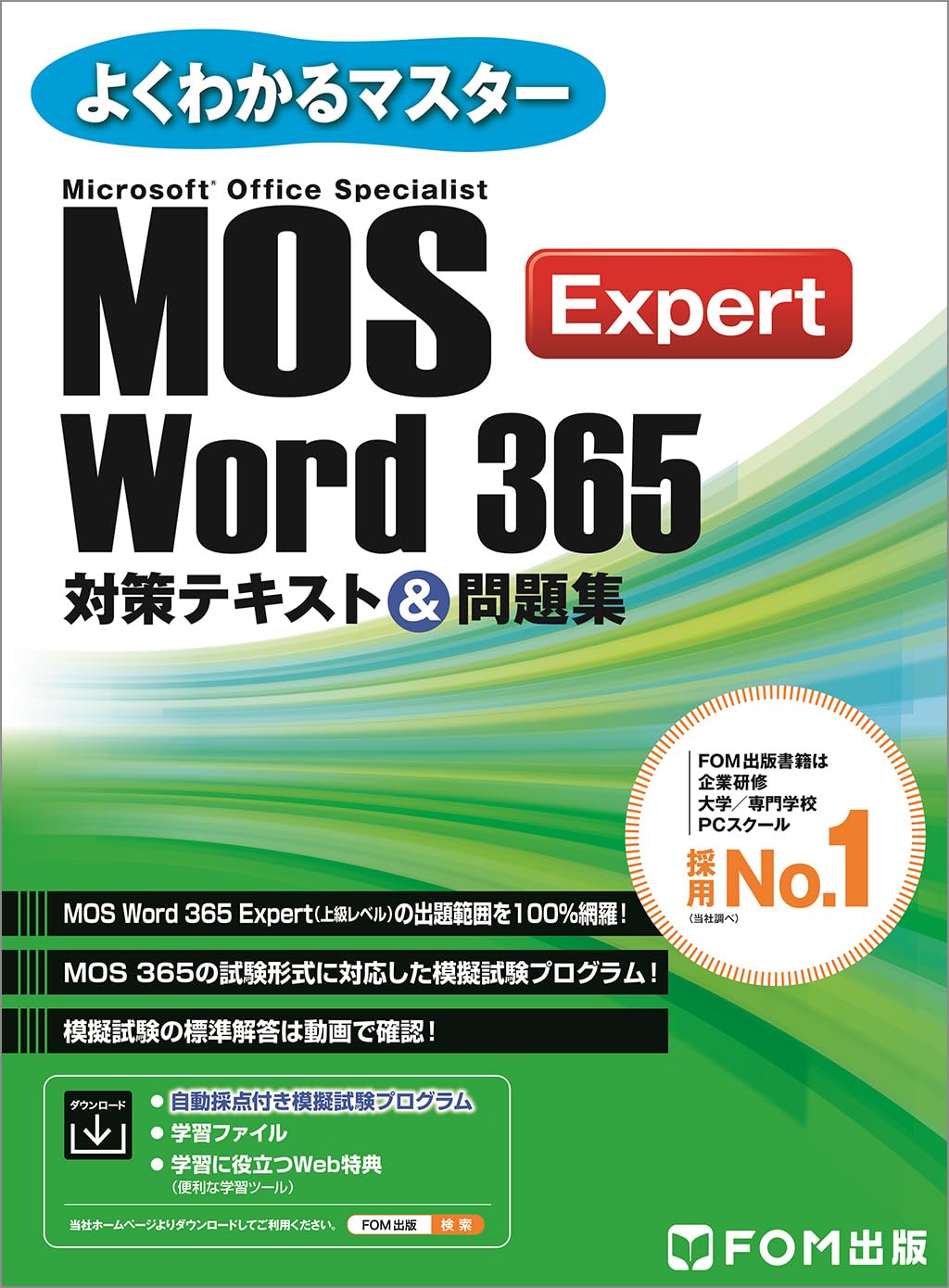
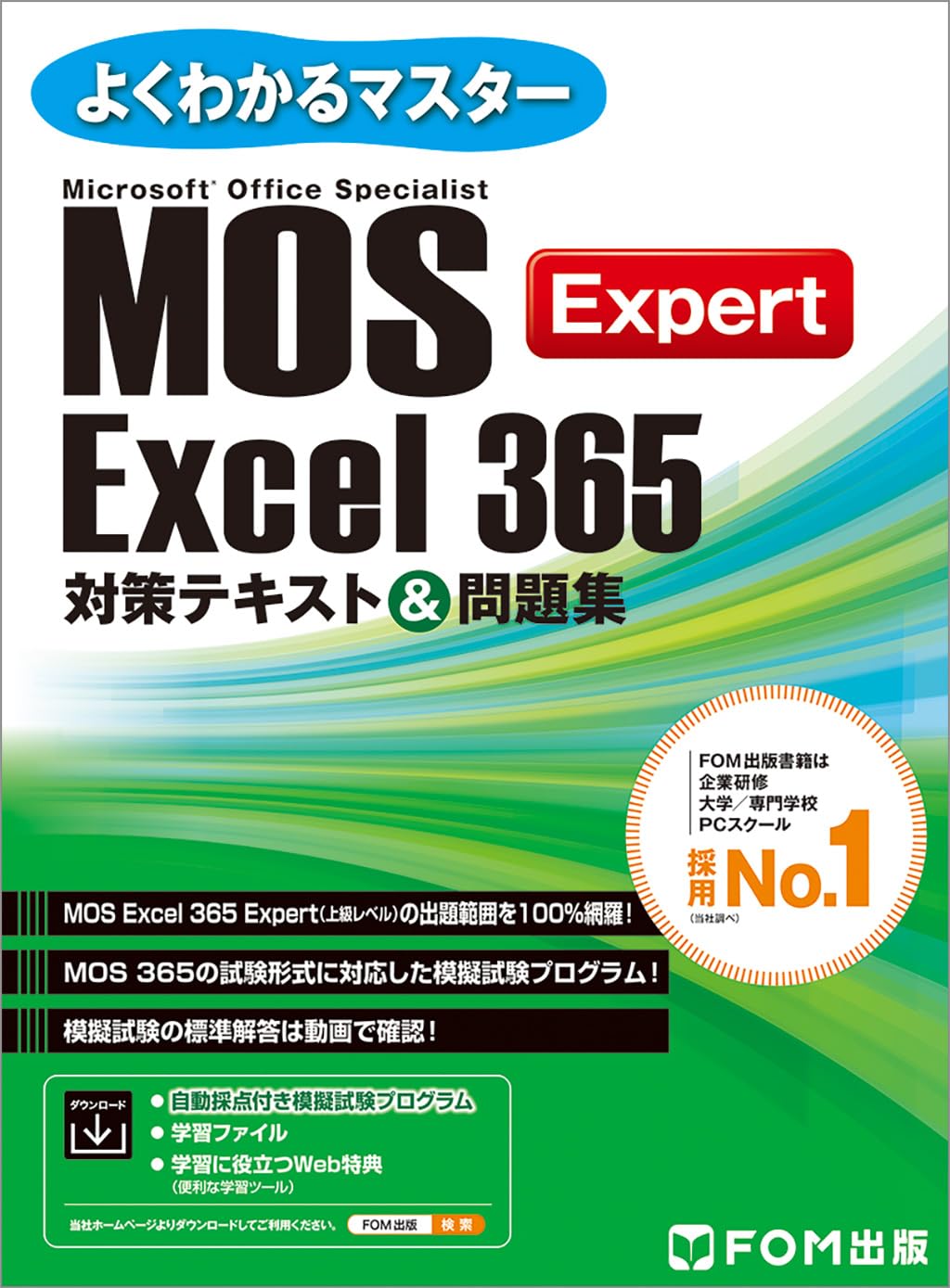
おすすめは「FOM出版」の問題集です。
理由は、実際の試験環境に近い練習ができる模擬試験データが付属しているからです。
「読んで覚える」だけでなく、 「実際に操作して覚える」ことができます。
書店で中身を確認して、自分に合いそうなものを選んでください。
あとは、「どれを使うか」より「続けるかどうか」のほうが大事です。

勉強の進め、3ステップ
ステップ1:まず全体を流し見する(1〜2日)
問題集を最初から最後まで、 ざっと読み流します。
解かなくていいです。
「こういう内容が出るんだ」という全体像をつかむためです。
ステップ2:章ごとに操作練習する(2〜4週間)
問題集の各章を、 実際にパソコンで操作しながら進めます。
「読んだだけ」では定着しないです。
必ず手を動かしてください。
1日20分、1〜2章ずつ進めます。
わからなくても、先に進んでください。
わからないまま立ち止まると、モチベーションが下がります。
ステップ3:問題集を繰り返す(2〜3回)
全体を一周したら、また最初から解きます。
一周目より、二周目のほうが速く終わります。
「あ、これ覚えてる」が増えていきます。
この感覚が楽しいです。
三周したら、模擬試験で時間を計って解いてみます。
合格点(700点以上)が安定して出るようになったら、 試験を予約します。
動画学習との組み合わせ
YouTubeやUdemyなどで、 MOS対策の動画を見ながら勉強する方法もあります。
動画は、 「操作の流れを視覚で確認する」のに向いています。
文章で読んでもわからなかった操作が、 動画で見るとすぐ理解できることがあります。
でも、「動画を見た」だけで終わるのは危険です。
見ているだけでは、 「わかった気がする」状態になるからです。
動画で概要をつかんだ後、 必ず自分で操作してみてください。
「完璧に覚えなくていい」という大事な考え方
MOS試験は、 「知っているかどうか」だけを問います。
本番の試験でも、 「どのメニューに何があるか」がわかれば、 手順を確認しながら操作できます。
つまり、 「操作の名前と場所を知っている」状態になれば、 試験中に確認しながら答えることができます。
全部暗記する必要はないです。
「こういう機能があった」と思い出せれば、 あとは確認できます。
この考え方を持っていると、 勉強のプレッシャーが下がります。
勉強を続けるための仕組み
「続けられない」という人に向けて、 具体的な仕組みを提案します。
スマホのカレンダーにアラームをセットする
毎日同じ時間に、 「MOS勉強20分」のアラームをセットします。
「やる気が出たらやる」では続きません。
時間を決めて、アラームが鳴ったらとりあえず開く。
これだけです。
「やらない日」のルールを決める
「毎日やる」は理想ですが、できない日もあります。
「月・水・金の3日だけやる」と決めてもいいです。
週3日×20分=60分。
それでも、1か月で240分(4時間)の勉強量になります。
勉強した内容を翌日の仕事でさっそく使う
覚えた操作を、翌日の仕事でわざと使ってみます。
「昨日覚えたフィルター機能を使ってみよう」
使うと覚えます。
使わないと忘れます。
試験勉強と実務を連動させると、 勉強の効率が上がります。
試験当日のこと
試験はパソコンで操作する形式なので、 試験会場のパソコンに慣れることが必要です。
自宅のパソコンと、キーボードやマウスの感触が違うことがあります。
試験開始前に少し触って、 感触を確かめてから本番に臨んでください。
時間は50分で、25〜35問程度です。
1問にかけられる時間は、約1〜2分です。
詰まったら飛ばして、後で戻る作戦が有効です。
落ちても大丈夫
MOSは、落ちたらまた受験できます。
「1回で絶対合格」と思いすぎると、 プレッシャーでパフォーマンスが下がることがあります。
「落ちたらもう一回受ければいい」くらいの気持ちで受けてください。
実際、しっかり準備した人が落ちることは少ないです。
でも、万が一落ちたとしても、 「何が足りなかったか」がわかるので、 次回に活かせます。
第八章 MOSが向いている人・向かない人
「誰でも取るべき」とは言いません
この記事を読んでいる人に、 全員「MOSを取れ」と言いたいわけではないです。
向いている人には強くおすすめします。
でも、向かない人に無理に勧めるのは違います。
正直に書きます。
MOSが向いている人
① 毎日Officeを使っている人
Excel、Word、PowerPointのどれかを毎日使っている人には、 確実に効果があります。
毎日使うからこそ、 スキルが上がったときの恩恵が大きいです。
② 「パソコン苦手」を変えたい人
「苦手意識」があるうちは、 仕事でOfficeを頼まれるたびにストレスがかかります。
MOS勉強をすると、 この苦手意識の根っこが変わります。
③ 転職に不安がある人
転職市場での「見える資格」が少ない人には、 MOSは取得しやすく、わかりやすい証明になります。
特に、資格が少ない状態での転職活動には、 プラスの効果があります。
④ 仕事を速くしたい人
残業を減らしたい人。 業務効率を上げたい人。
MOS勉強は、 その直接的な手段になります。
⑤ 今より評価されたい人
「頑張っているのに評価されない」
という状態の人は、 「頑張り方の方向性」を変える必要があることが多いです。
MOSは、目に見える形で「できること」を広げます。
評価されやすくなります。
MOSが向かない人
① Officeをほとんど使わない仕事の人
現場作業、接客業、製造業など、 パソコンをほとんど使わない仕事の人には、 直接的な効果は少ないです。
② 「これ一本で人生逆転」を期待している人
MOSは「土台」です。
土台の上に何を積むかは、自分次第です。
MOSを取ったから給料が2倍になる、 とか MOSを取ったら即採用される、 ということはありません。
現実的な期待値を持って取り組んでください。
③ 試験形式が合わない人
「パソコンで操作しながら答える試験」が、 体質的に苦手な人もいます。
プレッシャーに弱い人や、 慣れない環境で実力が出にくい人は、 練習を多めにして試験の形式に慣れておく必要があります。
第九章 最後に、今日やること一つだけ
長い記事を読んでくれてありがとうございます
ここまで読んだ方に、最後に伝えます。
「やってみよう」と思ったなら、今日動いてください。
「明日やろう」は、やらないことが多いです。
今日やること、一つだけ
Amazonで「MOS Excel」の問題集を検索してください。
買わなくていいです。
まず見るだけでいいです。
「FOM出版 MOS Excel」で検索して、 レビューを読んでみてください。
「自分にもできそう」と思えたら、 カートに入れてください。
それだけでいいです。
問題集を開いた日が、変わり始める日です
問題集を開いて、 最初の1章だけ読んでみてください。
「あ、これ知らなかった」 「これ、昨日の仕事で使えたやつだ」
そういう発見が、必ずあります。
それが、モチベーションの火種になります。
25年の現場から最後に言えること
私は情シスに25年いました。
その中で、たくさんの人のOffice操作を見てきました。
できる人と、苦手な人の差は、 才能でも学歴でもなかったです。
「ちゃんと向き合ったかどうか」
それだけでした。
Officeは毎日使う道具です。
毎日使う道具を、ちゃんと使えるようになる。
それだけで、仕事はかなりラクになります。
そして、ラクになった分の余力が、 もっと大事な仕事に向けられるようになります。
「毎日使うもの」だから差が積み上がる
1日10分の短縮が、1か月で3〜4時間。
1年続けると、40時間を超えます。
40時間というのは、 1週間分の労働時間です。
「少しの差」が、 時間という形で毎日積み上がります。
“パソコン苦手”を放置するコストは、 思っているより大きいです。
逆に、 今のうちに基礎を固めるリターンも、 思っているより大きいです。
最後の最後に
MOSは、資格というより、 「仕事で消耗しにくくする土台」です。
Excelを開くたびに不安になる状態。 作業が終わるたびにミスを心配する状態。 資料を頼まれるたびに逃げたくなる状態。
これを変えるための、一番手が届きやすい一手です。
今日、問題集を一冊だけ手に取ってみてください。
それだけでいいです。
だいすけ│情シス25年の組織デバッグ職人
高卒・飛び込み営業から、IT未経験で1000人規模企業のITマネージャーへ
1日食費100円のどん底から、地方戸建て&中間管理職、現状を変えたマインド術
ITはあくまで道具、本質は「設計力」と「人間関係」│日経TEST725点
補章A Excel一般レベルの試験範囲を具体的に解説します
「試験範囲を知ること」が最短ルート
MOS Excel一般レベルの試験範囲を知っておくと、 勉強の方向性が明確になります。
「全部覚えなきゃ」という不安が、 「これだけやればいい」という見通しに変わります。
大カテゴリーの整理
試験範囲は大きく5つのカテゴリーに分かれます。
カテゴリー1:ワークシートやブックの管理
ここでは、ファイルそのものの操作を覚えます。
新規作成、保存、名前を付けて保存、PDFへの書き出し。
シートのコピー、移動、名前の変更、削除。
ウィンドウの分割、固定。
印刷の設定(余白、用紙サイズ、ページ設定)。
「ファイルと画面の操作」に関する内容です。
カテゴリー2:セルやセル範囲のデータの管理
ここが試験の中心になります。
セルへのデータ入力、書式設定(フォント、色、罫線)。
セルの結合、折り返し表示。
オートフィル(連続データの自動入力)。
コピー・ペーストの詳細(値のみ貼り付け、書式のみ貼り付けなど)。
検索と置換。
名前の定義(セル範囲に名前をつける)。
カテゴリー3:テーブルとテーブルのデータの管理
Excelの「テーブル」機能を使った操作です。
テーブルの作成と書式設定。
フィルター(条件でデータを絞り込む)。
並べ替え(昇順・降順・複数条件)。
重複の削除。
カテゴリー4:数式や関数を使った演算の実行
関数の使い方です。
基本的な関数:SUM(合計)、AVERAGE(平均)、MIN(最小)、MAX(最大)、COUNT(個数)。
条件付き関数:IF(もし〜なら)、SUMIF(条件付き合計)、COUNTIF(条件付き個数)。
参照関数:VLOOKUP(別の表から値を取得)。
数式の絶対参照と相対参照の使い分け。
カテゴリー5:グラフやオブジェクトの管理
グラフの作成と編集です。
棒グラフ、折れ線グラフ、円グラフの作成。
グラフのタイトル、凡例、軸の設定。
グラフの種類の変更。
図形の挿入と書式設定。
この範囲を見て、どう感じましたか?
「難しそう」と感じた人。
それは、まだ全体像が見えていないからです。
一つ一つは、 「そういえばやったことある」という操作が多いです。
問題集を1冊通してやると、 「あ、名前は知らなかったけど、やったことはあった」という場面が多く出てきます。
「ゼロから覚える」ではなく、 「ちゃんと整理する」というイメージです。
補章B よくある質問に答えます
Q1:MOSは履歴書に書けますか?
書けます。
正式名称は「Microsoft Office Specialist(MOS)Excel 365 一般レベル」のように書きます。
履歴書の「資格・免許」欄に記載できます。
Q2:有効期限はありますか?
MOS資格自体に有効期限はありません。
一度取得すれば、ずっと資格として残ります。
ただし、試験のバージョンが変わることがあるため、 最新バージョンで再取得することで、 「最新のOfficeに対応している」ことを示せます。
Q3:スマホやタブレットで勉強できますか?
問題集の内容を読むだけなら、スマホでもできます。
でも、MOS勉強の核心は「実際に操作すること」なので、 パソコンでの練習は必須です。
スマホで「概念を理解する」→パソコンで「操作を練習する」
という使い分けがおすすめです。
Q4:試験会場に持っていくものはありますか?
本人確認書類(運転免許証、マイナンバーカードなど)が必要です。
筆記用具は不要です(メモ用のホワイトボードが会場で用意されることが多いです)。
詳細は申し込み時に確認してください。
Q5:試験中に日本語入力はできますか?
はい、できます。
Excelの操作中に日本語を入力する問題が出ることもあります。
普段のパソコン操作と同じように入力できます。
Q6:1回の受験で複数科目を受けられますか?
1回の予約で1科目です。
複数の科目を受ける場合は、それぞれ別に予約する必要があります。
ただし、同じ日に午前と午後で2科目受けることは可能な会場もあります。
Q7:Officeを持っていないと勉強できませんか?
練習するためのOfficeは必要です。
もし自分のパソコンにOfficeが入っていない場合は、
① Microsoft 365の個人プランを月額で契約する(試験後に解約できます)
② 職場のパソコンで練習する(昼休みや残業がない日に)
③ 図書館などの公共施設にあるパソコンを使う
この3つの方法があります。
Q8:受験料はどのくらいかかりますか?
試験の種類によって異なりますが、 1科目あたり10,000円前後が目安です。
学生割引があるテストセンターもあります。
詳細は試験の公式サイト(オデッセイコミュニケーションズ)で確認してください。
Q9:合格証明書はもらえますか?
試験当日に、仮合格証明書が発行されます。
後日、正式な認定証が郵送されます。
デジタル証明書(バッジ)も取得できます。
Q10:落ちた場合、すぐに再受験できますか?
不合格の場合、翌日以降に再受験できます。
ただし、合格した場合は180日間は同じバージョンの同じ試験を受験できません。
補章C 情シス25年で見てきた「Office上手な人」の共通点
ここまで、MOS試験の話を中心に書いてきました。
最後に、 「資格があるかどうか」ではなく、 「Office上手な人は何が違うのか」を話します。
25年間、様々な職種の人のOffice操作を見てきて気づいたことです。
共通点① 「完成形」を先にイメージしている
Office上手な人は、 作業を始める前に、 「最終的にどういう形にしたいか」をざっくり決めます。
「この表は、後で縦に足し算するから、数字は縦に並べよう」
「このデータは後でフィルターをかけるから、見出し行を最初の行にしよう」
こういう「後工程を考えた設計」ができています。
逆に、Office苦手な人は、
「とりあえず入力する」 「後から直す」
という進め方をしがちです。
結果、作り直しが多くなります。
共通点② 「名前を知っている」
「あの機能、なんていう名前だっけ」
これがわかると、調べるのが速くなります。
「フィルター」という機能名を知っていれば、 「Excel フィルター 使い方」で検索できます。
でも名前を知らないと、 「Excelで条件に合うものだけ表示する方法」と検索することになります。
ヒットするまでの時間が違います。
MOS勉強は、 「機能の名前を体系的に覚える」ことでもあります。
名前がわかると、調べるのが速くなります。
調べるのが速くなると、詰まる時間が減ります。
共通点③ 「undo(元に戻す)を恐れない」
Office上手な人は、 とりあえず試します。
「この設定を変えたらどうなるかな」
試して、違ったら、Ctrl+Zで戻す。
Office苦手な人は、 「変えて壊したらどうしよう」と思って、試せない。
だから覚えない。
「元に戻せる」という感覚が身についていると、 試行錯誤のスピードが上がります。
共通点④ 「人に聞く前に2分だけ自分で調べる」
Office上手な人は、詰まったとき、
「2分調べて、わからなかったら聞く」
という判断をします。
すぐ聞くのではなく、 すぐ諦めるのでもなく、
「まず2分」という習慣があります。
この2分が、記憶の定着につながります。
「調べて解決した」体験が、次への記憶になります。
共通点⑤ 「便利だと思ったものを職場で共有する」
これが、「頼られる側」になった人たちの共通点です。
自分が便利だと思った操作を、 さりげなく周りに教える。
「あ、それ、こうするともっと速いですよ」
この一言が、 「Officeのことはあの人に聞こう」という評判につながります。
評判が広がると、また聞かれる。
聞かれると、また教える。
また覚える。
この好循環が、 気づいたら「社内で頼られる人」を作ります。
最後に、この補章まとめると
資格を取ることは入口です。
大事なのは、 「取得した知識を、仕事の中で使い続けること」です。
MOS勉強で覚えたことを、 翌日から意識して使う。
「昨日覚えたあの機能、今日の仕事で使えないかな」
と考えながら仕事をする。
これが、資格を「取りっぱなし」にしない唯一の方法です。
この記事が、Officeとの付き合い方を変えるきっかけになれば、それで十分です。
だいすけ│情シス25年の組織デバッグ職人
以上
補章D 「資格の勉強が続かない人」のための話
資格の勉強を始めたはいいけど、続かない。
これは意志の力の問題ではないです。
「仕組みの問題」です。
25年間、職場でたくさんの人が「スキルアップしたい」と言うのを聞いてきました。
でも、実際に行動まで移せた人と、 「いつかやろう」で終わった人の差は、 「仕組みを作ったかどうか」だけでした。
才能でも、時間の余裕でも、頭のよさでもないです。
続かない理由① 「やる気が出たらやろう」と思っている
これが一番の原因です。
やる気は、待っても来ないです。
「やる気が出たらやる」は、 「やらない」とほぼ同じです。
脳は省エネを好みます。
新しいことを始めるのに、エネルギーが要ります。
だから、自然にやる気は出ない。
解決策は、 「やる気がなくてもできる環境を作る」ことです。
「やる気がなくてもできる環境」の作り方
3つだけ紹介します。
① 問題集を机の上に置きっぱなしにする
引き出しの中にしまうと、開くまでに「面倒だ」というブレーキがかかります。
机の上に置きっぱなしにしておくと、 目に入るたびに「あ、やらなきゃ」という気持ちになります。
「見えるところに置く」は、シンプルですが効果があります。
② 「5分だけやる」と決める
「20分やろう」と思うと、腰が重くなります。
「5分だけ」と決めると、始められます。
始めてしまえば、5分ではなく20分やることがほとんどです。
「始めること」が一番の壁です。
その壁を下げるために「5分だけ」という言葉を使います。
③ 勉強後に「やった記録」を残す
手帳に日付を書くでも、スマホのメモでもいいです。
「今日もやった」という記録が溜まると、 「ここまで続けてきたのにやめたくない」という気持ちが生まれます。
心理学でいう「コンコルド効果」に近い感覚ですが、 勉強の継続には有効に働きます。
続かない理由② 「目標が遠すぎる」
「MOSに合格する」という目標は正しいです。
でも、合格は数か月後の話です。
今日頑張っても、成果がすぐに見えない。
だから続かない。
解決策は、 「毎日の目標を小さくする」ことです。
「今日は問題集の第2章の前半を読む」
これだけです。
達成したら「できた」という感覚が生まれます。
この「できた感」が、翌日の原動力になります。
続かない理由③ 「完璧にやろうとしている」
「今日は時間が30分しかない。20分の予定だったのに残り10分たりない。もういいや」
こういう思考になっていませんか?
これは「全部やるか、やらないかの二択」になっている状態です。
10分しかなければ、10分でいいです。
「完璧じゃないからやらない」は、 「やらないこと」の言い訳になっています。
中途半端でいいです。
10分でも積み上がります。
積み上がった10分が、1か月後には「けっこうやった」になります。
続かない理由④ 「孤独に続けている」
一人で資格勉強をしていると、 孤独です。
誰かに「今日も勉強した」と言える場所があると、 続けやすくなります。
Xで「#MOS勉強中」というタグで投稿してみてください。
同じように勉強している人が見つかります。
「いいね」をもらうと、続けやすくなります。
自分も「いいね」を返す。
そうやって、勉強仲間ができます。
補章E 職場でOfficeを使いこなしている人の「実際の1日」
「Officeを使いこなせるようになると、どんな1日になるのか」
具体的にイメージできると、 勉強の意味が見えやすくなります。
架空のAさん(43歳、営業事務、MOS Excel取得済み)の1日を追ってみます。
Aさんの月曜日・朝9時
先週の売上データをまとめる依頼が来た。
以前のAさんなら、
「えーっと、どこのシートに何があるんだっけ」と迷いながら、 手動でデータをコピーして、 合計を電卓で計算して、 表を一から作って……
30分〜1時間かかっていた。
今のAさんは、
ピボットテーブルで一瞬で集計する。 グラフを2クリックで追加する。 A4一枚の資料を15分で仕上げる。
残り45分で、他の仕事を始められる。
Aさんの月曜日・午前10時
隣の席の田中さんが詰まっている。
「このデータ、重複してるの取り除きたいんだけど、どうすればいい?」
以前のAさんなら、
「えっ、私もわからないです……」と言って終わっていた。
今のAさんは、
「データタブの重複の削除を使えばできますよ」 「見てみますか?」
と言って、30秒でやって見せる。
田中さんから「助かった!ありがとう」と言われる。
この積み重ねが、 「Aさんに聞けばわかる」という評判につながっていく。
Aさんの月曜日・午後2時
来週の部署会議の資料を作る依頼が来た。
「先月比の売上をグラフで見せてほしい」
以前のAさんなら、 「グラフ……どうやるんだっけ」と検索しながら30分かけて作っていた。
今のAさんは、
データ範囲を選択して、グラフを挿入する。 グラフの種類を棒グラフに変更する。 タイトルと凡例を設定する。
10分で完成する。
残り20分で、グラフのデザインを少し整える余裕まである。
Aさんの月曜日・午後4時
上司から「この報告書、印刷したらページがバラバラになってた」と言われた。
以前のAさんなら、 「えっ、どこを直せばいいんだろう……」と焦っていた。
今のAさんは、
ページレイアウトタブを開く。 改ページのプレビューで確認する。 余白と用紙サイズを調整する。
5分で解決する。
「ありがとう、早かったね」と言われる。
Aさんの退勤時間
以前は18時半まで残っていた日が、 今は17時15分に仕事が終わっている。
1日あたり1時間15分の短縮。
「残業って、実はOfficeが遅いせいだったんだ」と気づいた。
このイメージが、勉強の意味をリアルにする
架空の話ですが、 現実に起きることです。
私が情シスで見てきた中で、 こういう変化を実際に経験した人を何人も知っています。
「Officeを使いこなせる」というのは、 抽象的なスキルではなく、 毎日の具体的な時間と評価に直結しています。
補章F 40代・50代が資格を取るときの心構え
「今さら」という言葉について
40代・50代になると、 「今さら資格を取っても」という気持ちが出やすいです。
この気持ち、わかります。
でも少し考えてみてください。
今から5年後、あなたは何歳になりますか?
5年後にも、まだ仕事はしているはずです。
5年後のあなたは、 「5年前にやっておけばよかった」と思っているかもしれません。
あるいは、 「5年前にやっておいてよかった」と思っているかもしれません。
どちらになるかは、今の選択次第です。
年齢が上がるほど「信頼性」が大事になる
若い社員は、スピードと体力で勝負できます。
でも、40代・50代に求められるのは、 「信頼性」と「経験」です。
「この人が言うなら間違いない」 「この人に任せておけば大丈夫」
という評価が、年齢とともに重要になります。
MOSを取得することは、 「Officeに関する信頼性」を積み上げることでもあります。
「新しいことを学べる人」という評価
40代・50代でMOSを取得した人を採用面接で見ると、
「この年齢で新しいことを学ぼうとしている」
という評価が加わります。
「まだ学び続けている人」
これは、年齢を重ねるほど希少価値が上がります。
若い人は「学ぶのが当然」の年齢です。
40代・50代で「学び続けている」は、 それだけで差別化になります。
記憶力の問題について
「年を取ると覚えられない」という不安もあると思います。
確かに、純粋な記憶力は年齢とともに落ちます。
でも、MOS勉強で求められるのは、 「暗記」よりも「理解」です。
「なぜこの操作をするのか」を理解すると、 手順を多少忘れても思い出せます。
「どこかにこういう機能があった」と思い出せれば、 あとは確認できます。
年齢による記憶力の差は、 「理解力」と「経験」で補えます。
「同世代の仲間」を見つける
MOS受験者の年齢層は、実は幅広いです。
若い学生だけでなく、 社会人の受験者も多いです。
職場の同世代で「一緒に取ろう」と声をかけてみるのもいいです。
一人で黙々とやるより、 「あ、あの人も勉強してる」という刺激があると、続けやすくなります。
補章G Excelの「よく使うけど知らない人が多い機能」10選
「知ったら得する機能」を紹介します
MOS勉強をすると出会える機能の中から、 「知ったら仕事が変わった」という声が多いものを10個紹介します。
これを読んで「知らなかった!」と思ったものが多いほど、 MOS勉強の効果が大きいです。
機能① フラッシュフィル(Flash Fill)
データの規則性をExcelが自動で読み取り、 残りのデータを自動入力してくれる機能です。
たとえば、
「山田 太郎」という氏名が入ったセルがあって、 隣に「山田」と入力すると、 Excelが「あ、苗字だけ抜き出したいんだな」と判断して、 下のセルも自動で「鈴木」「田中」……と入れてくれます。
手動でコピーして入力する手間が、一瞬でなくなります。
Excel 2013以降で使えます。
操作方法:データ入力後にCtrl+Eを押す、またはデータタブ→フラッシュフィル。
機能② 条件付き書式
「セルの値が〇〇のとき、背景を赤にする」
という条件を設定できます。
たとえば、
売上が目標を下回ったセルを自動で赤くする。 期限が過ぎたセルを自動でオレンジにする。
これを使うと、 「重要な箇所がひと目でわかる」表が作れます。
手動で色を塗る必要がなくなります。
データが更新されると、自動で色も変わります。
機能③ IFERROR関数
VLOOKUPなどを使っていると、検索できなかった場合に「#N/A」というエラーが表示されます。
IFERRORを組み合わせると、 エラーの代わりに「なし」や「0」を表示できます。
見栄えがよくなります。
数式の意味は「もしエラーになったら〇〇を表示する」です。
機能④ 絶対参照($マーク)
数式をコピーしたとき、参照先のセルが自動でズレることがあります。
「$B$2」のように$マークをつけると、 コピーしてもそのセルを固定して参照し続けます。
これを知らないと、 数式をコピーするたびに手動で修正することになります。
非常に多くの人が知らずに損をしている機能です。
機能⑤ ピボットテーブル
大量のデータを、瞬時に集計・分析できる機能です。
「商品別の売上合計を出したい」 「月別の件数を集計したい」
こういった集計が、関数を書かずにドラッグ操作だけでできます。
最初は難しく感じますが、 使い方を覚えると「これなしでは生きられない」と言う人が続出します。
機能⑥ Ctrl+Shift+Lでフィルター切り替え
データにフィルターをかけたいとき、 メニューから選ぶのは時間がかかります。
Ctrl+Shift+Lを押すと、 一瞬でフィルターのオン・オフが切り替わります。
「よく使うのに毎回メニューから選んでいた」という人が多い操作です。
機能⑦ Alt+Enterでセル内改行
Excelのセル内で改行したいとき、 Enterを押すと次のセルに移動してしまいます。
Alt+Enterを押すと、 同じセルの中で改行できます。
住所や備考欄など、 長い文章を1つのセルに収めたいときに使います。
機能⑧ Ctrl+1でセルの書式設定
セルを右クリックして「セルの書式設定」を選ぶのは、 2〜3ステップかかります。
Ctrl+1を押すと、 一瞬でセルの書式設定ダイアログが開きます。
書式設定を頻繁に変える人には、 かなりの時短になります。
機能⑨ テーブル機能
データをExcelの「テーブル」として定義すると、
・新しいデータを追加すると自動で書式が拡張される ・数式がテーブル内で自動的に他の行にも適用される ・ヘッダーにフィルターが自動でつく
といった便利な機能が使えます。
「ただの表」とは別物です。
機能⑩ F4で直前の操作を繰り返す
何かの操作をした後、 同じ操作を別のセルでも繰り返したいとき、 F4キーを押すと直前の操作を繰り返せます。
たとえば、 セルの背景色を変えた後、 別のセルでF4を押すと、同じ色に変えられます。
「同じ操作を何度もやっていた」という人には、 地味に大きな時短になります。
この10個、いくつ知っていましたか?
全部知っていた人は、 MOS勉強を始める準備ができています。
もしかしたら、一般レベルはすぐに取れるかもしれないです。
半分知らなかった人は、 MOS勉強をすると、知っている機能がかなり増えます。
1〜2個しか知らなかった人は、 MOS勉強の恩恵が一番大きいグループです。
「知ったら得する機能」がたくさん待っています。
補章H MOSを取った後、次に何を目指すか
MOSを取得した後、 「次は何をすればいいか」という疑問が出ます。
いくつかの方向性があります。
方向性① 上位のMOSを目指す
Excel一般レベルを取ったら、 Excel上級レベル(エキスパート)を目指す。
上級レベルには、 一般レベルでは含まれていない内容が追加されます。
マクロの基本操作、 より高度な関数、 データの結合、 高度なグラフ設定
など。
「もっとExcelを使いこなしたい」という人にはおすすめです。


方向性② 他のOfficeのMOSを取る
Excel→Word、 Word→PowerPoint、
という形で横に広げる方向性です。
複数のMOSを持つと、 「Officeを全般的に使える人」というイメージが強くなります。
転職活動での見栄えも上がります。
方向性③ ITパスポートへ進む
ITパスポートは、 IT全般の基礎知識を問う国家資格です。
MOSがOfficeの「操作スキル」を証明するのに対して、 ITパスポートはITの「知識」を証明します。
社内SEやIT部門への異動を考えている人には、 MOSの次のステップとしておすすめです。

方向性④ VBA(マクロ)を学ぶ
ExcelのVBAは、 繰り返し作業を自動化できるプログラミング機能です。
「毎月同じ手順でレポートを作っている」 「同じ作業を100回繰り返している」
こういった仕事を、ボタン一つで自動化できます。
MOSの上級レベルでVBAの基本に触れた後、 さらに深掘りする方向性です。
Excelで使えるVBAを覚えると、 職場での立場がさらに上がります。
Excel マクロ/VBA 超実践トレーニング Office 2021/2019/2016/Microsoft 365 対応 (よくわかる) amzn.to
1,980円 (2026年05月24日 18:13時点 詳しくはこちら) Amazon.co.jpで購入する
方向性⑤ MOS試験の指導者になる
これは少し先の話ですが、
「MOS取得の勉強を教える側に回る」
という選択肢もあります。
Officeのスキルを持っている人が、 職場の後輩や同僚に教える。
教えることで、自分の理解がさらに深まります。
「教える人」という立場は、 「できる人」として認識されます。
大事なのは「取って終わり」にしないこと
MOSを取っても、 使わなければ忘れます。
取得後に大事なのは、 覚えた機能を日常的に使い続けることです。
「MOSで覚えたこの機能、今日の仕事で使えないかな」
と考える習慣を持つと、 取得後も知識が定着します。
資格は取ることよりも、 取った後にどう使うかのほうが大事です。
まとめ、この記事で伝えたかったこと
長い記事を読んでくれた方へ
ここまで読んだ方に、改めてお礼を言います。
かなり長い記事でした。
でも、これだけの量を書いたのは、 「MOSとは何か」を表面的に説明するだけでなく、
「取ったら仕事がどう変わるか」 「どうすれば続けられるか」 「どんな人に向いているか」
を具体的に伝えたかったからです。
一番伝えたかったこと
Officeは毎日使う道具です。
毎日使う道具を、ちゃんと使えるようになる。
それだけで、毎日の仕事がラクになります。
ラクになった分の余力が、 もっと大事なことに使えるようになります。
「なんとなく毎日Excelを触っているけど自信がない」
という状態を放置するコストは、 思っているより大きいです。
今日できること
問題集を一冊、手に取ってみてください。
Amazonで「MOS Excel 問題集」を検索して、 レビューを見てみてください。
「自分にもできそう」と思えたら、 それが最初の一歩です。
一歩踏み出した人が、 数か月後に「変わった」と感じます。
補章I 私がMOSをすすめる理由、情シス25年の本音
この補章は少し個人的な話です
ここまで、 MOSの試験内容、勉強法、仕事への効果を話してきました。
最後に、 「なぜ私がMOSをすすめるのか」を 個人的な話として書かせてください。
私はIT未経験で情シスに入りました
高卒で、最初の仕事は飛び込み営業でした。
ITとは無縁の仕事でした。
Excelを初めてちゃんと触ったのは、20代前半です。
情報システム部門に異動になったとき、 周りはみんな大卒以上で、 IT知識がある人たちでした。
私だけが、完全な素人でした。
転機になったこと
異動して2年目のとき、 当時の先輩に言われた言葉があります。
「だいすけ君、ちゃんと体系的に勉強した方がいいよ。 自己流には限界があるから」
その言葉で、 MOS試験の存在を知りました。
当時はMOSという名前ではなかったかもしれませんが、 「Officeの操作を体系的に学ぶ」機会を得ました。
体系的に学んだ後、何が変わったか
バラバラだった知識がつながりました。
「この機能とこの機能を組み合わせると、あれができる」
という思考ができるようになりました。
仕事の中で「詰まる回数」が激減しました。
検索する回数が減りました。
「怖い」という感覚が薄れました。
怖くなくなると、仕事が変わる
Excelが怖くなくなったとき、 仕事への向き合い方が変わりました。
「これ、Excelで整理したら見やすくなりそう」 「このデータ、ピボットテーブルで集計できそう」
自分からアイデアを出せるようになりました。
それまでは「言われたことをこなすだけ」だったのが、 「自分から提案できる」状態になりました。
この変化が、その後の25年のキャリアの土台になりました。
私が情シスで見てきたこと
25年間、たくさんの社員のサポートをしてきました。
「Excelでこういうことがしたいんだけど」という相談を、 何千回も受けてきました。
その中で気づいたことがあります。
「Office苦手」な人の多くは、 才能がないのではなく、 「体系的に学ぶ機会がなかっただけ」でした。
ちゃんと教えると、みんな使えるようになります。
「自分には無理」と思っていた人が、 1か月後には「これ、どうやったんですか?」と聞かれる立場になっていることが、 何度もありました。
だから、MOSをすすめます
MOSは、 「体系的に学ぶ機会」を作ってくれる資格です。
試験という「ゴール」があるから、続けられます。
合格という「証明」があるから、自信になります。
実務直結の「内容」だから、翌日から使えます。
この3つが揃っているのが、MOSの強みだと思っています。
最後に一つだけ
情シスに25年いて、 ITマネージャーになって、 今も現場で働いている私から言えることがあるとしたら、
「道具を使いこなせる人は、消耗が少ない」
ということです。
Officeは道具です。
道具を使いこなせる人は、 同じ仕事をしても体力を残せます。
残った体力で、 もっと大事なことに向き合えます。
人間関係、設計力、判断力。
これが本当に大事なスキルです。
でも、Officeで消耗している状態では、 そこまで辿り着けません。
MOSは、そのための「土台固め」です。
補章J よくある質問「子育て中でも取れますか?」「在宅勤務でも使えますか?」
この記事を読んでいる方から、 実際によく届く質問があります。
それに答えます。
「子育て中でも勉強できますか?」
できます。
子育て中は、まとまった時間が取りにくいです。
でも、MOSの勉強は「5分単位」でも進められます。
子どもが昼寝している15分。 子どもが夕食を食べている20分。 夜、子どもを寝かしつけた後の30分。
こういうスキマ時間を使って進めている方が、 実際に取得した例はたくさんあります。
完璧な環境を待つ必要はないです。
「今日は5分しかできなかった」でも、 続ければ積み上がります。
「在宅勤務が増えたので、MOS使えますか?」
むしろ、在宅勤務の人にこそおすすめです。
在宅勤務では、 「オフィスで隣の人に聞く」という選択肢がなくなります。
詰まったとき、 自分で解決できるかどうかが、仕事のスムーズさを決めます。
MOS勉強で「一人で解決できる引き出し」を増やしておくと、 在宅勤務の生産性が上がります。
「年齢が55歳ですが、取れますか?」
取れます。
55歳で取得した方を、私は何人も知っています。
試験は「何歳か」を見ません。
「操作ができるかどうか」を見ます。
覚えられる量は若い頃より少し少ないかもしれませんが、 MOS一般レベルの範囲は、 十分に習得可能な量です。
「Macでも使えますか?」
MacにもMicrosoft Officeのバージョンがあります。
ただし、試験環境はWindowsベースです。
Macで勉強した場合、 試験本番の環境(Windows版Office)との違いに注意が必要です。
Macユーザーの方は、 勉強段階からWindows版Officeを意識した練習をすることをおすすめします。
「会社がOffice 2016を使っています。365の試験を取っても意味がありますか?」
基本的な操作は、バージョンが変わっても大きくは変わりません。
365の試験で学んだ内容のほとんどは、 2016でも通用します。
一部の新機能(フラッシュフィルなど)は古いバージョンでは使えないこともありますが、 全体の9割以上は共通しています。
将来的に会社がバージョンアップする可能性もあるので、 365版で取得しておく方が汎用性は高いです。
「MOSを持っていることを、職場でどう活かせばいいですか?」
まず、「持っている」という事実を、上司に伝えてください。
人事面談や目標設定のタイミングで、 「MOS Excel一般レベルを取得しました」と報告する。
それだけで、上司の目に「この人は自己成長に積極的だ」という印象が残ります。
次に、学んだことを日常業務で使ってみてください。
「MOSで覚えたピボットテーブルを使って、先月の売上をまとめてみました」
という一言があるだけで、 上司への印象が具体的になります。
最終まとめ この記事で伝えたかったこと、全部
長い記事になりました。
最後に、全体をコンパクトにまとめます。
MOSとは何か
Microsoft Officeの操作スキルを証明できる資格です。
暗記試験ではなく、実際にパソコンを操作して答える試験です。
試験内容が実務直結なので、勉強した内容が翌日から使えます。
取ると仕事でどう変わるか
作業スピードが上がります(目安:同じ作業が30〜40%速くなる)。
「聞かれる側」になれます(社内での立場が変わります)。
ミスが減ります(「すみません修正版です」が減ります)。
転職での「最低ライン突破」になります(書類選考が通りやすくなります)。
仕事への自信がつきます(「怖くなくなる」が一番大きい変化かもしれません)。
どれから取ればいいか
Excel一般レベル一択です。
次にPowerPoint(管理職・営業向け)かWord(文書作成が多い人向け)。
勉強法は
1日20分、問題集を繰り返す。
動画で概念を理解したら、必ず自分で操作する。
完璧に覚えなくていい。「どこに何があるか知っている」状態が目標。
誰に向いているか
毎日Officeを使っている人。
仕事を速くしたい人。
転職に不安がある人。
「パソコン苦手」を変えたい人。
今日やること
Amazonで「MOS Excel 問題集」を検索する。
レビューを読んでみる。
「自分にもできそう」と思えたら、カートに入れる。
それだけでいいです。
スクールを利用する
ここまで読んでいただいた方は独学で頑張ろうと思う方も多いと思いますが、やはり一人の力では頑張りきれない方もいらっしゃると思います。
そんな方にはスクールもおすすめです。おすすめのスクールもまとめてみましたので参考にしてください。