「あの資料、どこだっけ?」から始まるPC選び
夕方、会議が終わりました。
「さっき見た資料、もう一回確認したい」
そう思ってパソコンを開きます。
ところが、ファイル名が思い出せません。
メールを探します。
Teamsのチャットを探します。
ブラウザの履歴を見ます。
フォルダも開きます。
数分後。
「あった……」
となります。
この時間は、1回なら小さなものです。
でも、仕事では何度も起きます。
長いWebページを読む。
会議の内容を確認する。
文章をまとめる。
こうした作業にも時間を使います。
そこで気になるのがCopilot+ PCです。
この記事では、Copilot+ PCが何なのかから始めます。
そのうえで、
「資料を探す」
「長い文章の要点をつかむ」
「音声を文字で確認する」
といった仕事で、どう使えるのかを具体的に見ていきます。
最後は、富士通のLIFEBOOK U5416A/Bに当てはめます。
この記事を読み終わるころには、
「AI PCってすごいらしい」ではなく、「自分の仕事なら、ここに使えそう」
と考えられる状態を目指します。

Copilot+ PCとは?
Copilot+ PCは、AIを使うことを考えて作られたWindows 11パソコンの区分です。
ここで出てくるのがNPUです。
NPUは、AIの計算を得意とする専用のチップです。
難しく考えなくて大丈夫です。
パソコンの中に、
「AIの計算を担当するスタッフ」
がいると考えてください。
普通の処理をCPUが担当する。
AIの計算をNPUが担当する。
そんな分担です。
Copilot+ PCには、NPUが40TOPS以上という条件があります。
TOPSは、AIの計算をどれくらいこなせるかを見る数字です。
ただ、数字だけ見ても「仕事で何ができるの?」となりますよね。
そこで、ここからは実際の場面で考えます。
Copilot+ PCで解決できる仕事の悩み
1.資料を探す時間を減らす「Recall」
仕事中に、こんなことがあります。
「先週の会議で見た資料、もう一度見たい」
でも、ファイル名が分からない。
フォルダを開いても見つからない。
メールを検索しても、どれだったか分からない。
ここで使えるのがRecallです。
Recallは、画面のスナップショットを使って、以前見た内容を探せる機能です。
例えば、
「先週見た、売上グラフが入っていた資料」
というように、覚えている内容から探す使い方ができます。
ファイル名を思い出す作業を減らせるわけです。
実際にどう使う?
考え方はシンプルです。
1. 以前見た資料を思い出す
2. 「いつ」「何が載っていたか」を手がかりにする
3. Recallで探す
4. 見つかった内容を確認する
5. 必要な資料を開いて仕事に戻る
ここで注意したいのは、Recallはスナップショットの保存を自分で有効にして使う機能だということです。
最初からすべての画面を勝手に記録し続ける機能ではありません。
使う前に設定を確認しておきましょう。
2.長い文章の要点をつかむ「Click to Do」
次はClick to Doです。
Webページを開いたら、文章が長い。
資料を開いたら、説明が何ページもある。
全部読む時間がない。
そんな場面があります。
Click to Doでは、画面上の文字や画像を認識し、その内容に対して操作できます。
Microsoftの説明では、文章の要約、箇条書き化、書き換えなどにも対応しています。
実際にどう使う?
えば、長いWebページを読む場面です。
1. Webページを開く
2. 確認したい文章を選ぶ
3. Click to Doを使う
4. 要約や箇条書き化につなげる
5. 必要な情報だけ確認する
これなら、
「最初から最後まで読む」
だけではない方法を選べます。
もちろん、要約だけで判断せず、必要なところは元の文章も確認します。
3.聞き取れない音声を文字でも確認する「Live Captions」
海外の動画や英語の音声を聞いていると、
「今、何て言った?」
となることがあります。
ここで使えるのがLive Captionsです。
音声をリアルタイムで字幕として表示できます。
Microsoftは、Copilot+ PCで40以上の言語から英語へのリアルタイム翻訳字幕も案内しています。
実際にどう使う?
例えば海外メーカーの製品説明動画を見るとします。
1. 動画を再生する
2. Live Captionsを表示する
3. 音声を聞く
4. 聞き取れなかった部分を字幕で確認する
5. 必要な情報をメモする
「聞く」だけでなく、「文字でも見る」。
これだけでも確認しやすくなります。
では、どんなCopilot+ PCを選べばいい?
ここまで読むと、
「Copilot+ PCが何となく分かった」
となります。
でも、ここからがPC選びです。
AI機能だけでPCを選ぶわけにはいきません。
仕事では、
メールを見る。
資料を作る。
Web会議をする。
外部モニターにつなぐ。
USB機器を使う。
PCを持ち運ぶ。
こうした作業も毎日あります。
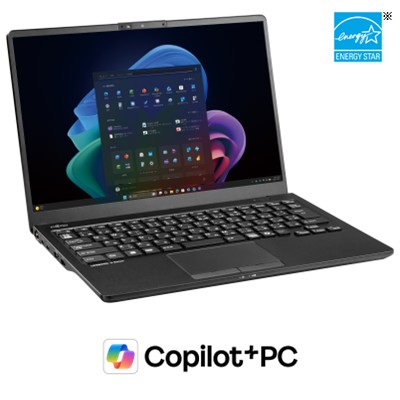
そこで見ておきたいのが、富士通のLIFEBOOK U5416A/Bです。
LIFEBOOK U5416A/B
LIFEBOOK U5416A/Bは「AI専用PC」ではなく「仕事用PC+AI」と考える
富士通の仕様ページでは、LIFEBOOK U5416A/BはCopilot+ PCで、AMD Ryzen AI搭載モデルがあります。
NPU性能は最大50TOPSです。
Copilot+ PCの条件である40TOPS以上を満たす構成です。
ここで大事なのは、
「50TOPSだからすごい」
だけで終わらせないことです。
仕事で使うなら、
AIを使えることと、普段の仕事がしやすいこと。
この2つを一緒に見たいからです。
14型WUXGA・16:10。仕事では「少し縦に広い」が助かる
ディスプレイは14.0型。
解像度は1920×1200のWUXGAです。
画面比率は16:10。
一般的な16:9より縦方向に少し広い画面です。
例えば、
メールを見ながら資料を開く。
ブラウザを見ながら文章を書く。
Excelを見ながら別の資料を確認する。
仕事では、縦方向にも情報が続きます。
だから、この「少し縦に広い」が使いやすさにつながります。
IPS方式で、アンチグレア処理にも対応しています。
約1.19〜1.39kg。14型を持ち歩くなら気になる数字
ノートPCは、机の上だけで使うとは限りません。
会議室へ持っていく。
自宅へ持ち帰る。
別の場所で仕事をする。
LIFEBOOK U5416A/Bの質量は構成によって異なり、約1.19〜1.39kgです。
本体サイズは313×223×19.5mmです。
14型の画面を使いつつ、持ち運ぶ使い方も考えやすいサイズです。
「画面は小さくしたくない。でも、持ち歩きたい」
という人なら、ここは候補に入れやすいポイントです。
仕事用PCでは「端子」が地味に効く
PCを選ぶとき、CPUやメモリはよく見ます。
でも、会社で使うなら端子も見ておきたいところです。
LIFEBOOK U5416A/Bには、
– USB4対応Type-C ×2
– USB Type-A ×2
– HDMI ×1
– RJ-45有線LAN ×1
があります。
例えば会議室でモニターにつなぐ。
USB機器をつなぐ。
有線LANが必要な場所ではLANケーブルを使う。
こうした場面をそのまま想像できます。
Wi-Fi 7対応。通信環境の新しさも見ておく
無線LANはWi-Fi 7に対応しています。
仕様ページでは最大2.88Gbpsとされています。
ただし、実際の速度はルーターや回線、周囲の電波環境などで変わります。
そのため、
「Wi-Fi 7だから必ず2.88Gbps出る」
という話ではありません。
新しい通信規格に対応している。
ここを見ておくとよいでしょう。
—
## Web会議も、そのまま仕事の一部
Webカメラは約500万画素。
Windows Helloにも対応しています。
デジタルステレオマイクとステレオスピーカーも搭載しています。
会議に参加する。
カメラをオンにする。
相手の声を聞く。
自分の声を届ける。
会議が終わったら資料を作る。
こうした流れを考えると、LIFEBOOK U5416A/Bは「AI機能だけが売りのPC」とは少し違います。
普段の仕事に使うPCへ、AIを足して考えられるモデルです。
メモリは16GBと32GB。ここは購入時に決める
メモリは構成によって16GBまたは32GBです。
しかも、メモリはオンボードです。
メモリスロットはありません。
そのため、
「足りなくなったら後から増やそう」
という考え方ではなく、
買う時点で自分の使い方に合う容量を選ぶ
と考えた方が分かりやすいです。
複数の仕事用アプリを同時に使う人なら、32GBを選べる構成も候補になります。
ストレージは256GB・512GB・1TB
ストレージは構成によって256GB、512GB、1TBです。
ここも、
「大きければいい」
とは限りません。
写真や動画を多く保存する人。
仕事の資料をPC内にたくさん置く人。
クラウドを中心に使う人。
使い方で必要な容量は変わります。
自分がPCに何を保存するのかを考えて決めるのが分かりやすいです。
こんな人なら、LIFEBOOK U5416A/Bを候補にしやすい
– 仕事でAIを使ってみたい
– 資料やメールを探す時間を減らしたい
– 長い文章の要点をつかみたい
– 英語の音声を文字でも確認したい
– 14型くらいの画面で仕事をしたい
– 会議室や自宅へPCを持ち歩く
– AIだけでなく、普通のWindows PCとしても使いたい
特に、
「AIを試したい。でも、AI専用のPCが欲しいわけではない」
という人には、この考え方が合います。
購入前に確認しておきたいこと
LIFEBOOK U5416A/Bは、構成によって仕様が変わります。
CPU、メモリ、ストレージ、バッテリーなどは、選ぶ構成を確認してください。
また、確認時点の富士通仕様ページでは、バッテリー駆動時間が「後報」となっている項目があります。
分からない数字を推測して選ぶ必要はありません。
購入時に最新の仕様を確認しましょう。
Copilot+ PCのAI機能も、Windowsの更新などによって提供条件や利用できる機能が変わる場合があります。
機能ごとの条件も確認しておくと安心です。
まとめ。AIを「特別なもの」にしない
Copilot+ PCについて調べてみると、AIは特別な作業だけに使うものではないと分かります。
資料を探す。
長い文章の要点をつかむ。
音声を文字で確認する。
こうした、毎日の小さな作業にも入ってきます。
LIFEBOOK U5416A/Bは、AMD Ryzen AI搭載構成で最大50TOPSのNPUを備えています。
さらに14型WUXGA、16:10、Wi-Fi 7、USB4、HDMI、有線LANなど、普段の仕事で使うための仕様もあります。
だから、このPCを考えるときは、
「AI機能がすごいか?」
だけでなく、
**「自分の仕事のどこをAIに手伝ってもらいたいか?」**
から考えると分かりやすいです。
例えば明日。
会議の資料を探す時間を減らしたい。
長い文章を読む時間を短くしたい。
英語の動画を文字でも確認したい。
まずは、この中から1つだけ選んでみてください。
そこが、自分にとってのCopilot+ PCの使い始めになるはずです。